Навигация по документу
Руководство администратора
Вход в систему
Стартовая страница
Система представляет собой веб-приложение, в котором клиент при помощи браузера взаимодействует по сети с сервером, осуществляющем обработку и хранение данных.
Клиентская часть является веб-приложением с кросс-платформенным пользовательским интерфейсом и не зависит от конкретной операционной системы пользователя.
Однако для корректной работы клиентской части системы, рекомендуется использовать наиболее свежие версии браузеров Mozilla Firefox, Chrome, Microsoft Edge и Safari.
Для начала работы в системе следует войти в веб-приложение.
В адресной строке браузера введите URL-адрес системы и нажмите на клавишу клавиатуры ENTER.
В результате на экране отобразится стартовая страница системы с формой авторизации.
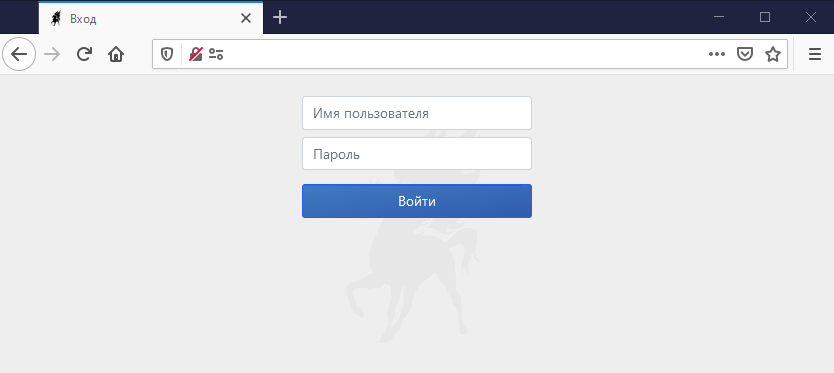
Авторизация
Введите логин и пароль в соответствующие поля формы авторизации и нажмите на пиктограмму Войти.
Если данные введены верно, система предоставит доступ к функциональности, в соответствии с текущими правами пользователя, и на экране отобразится навигационная панель.
В случае если пользователь является новым и еще не имеет пароля на доступ, необходимо использовать свой логин (полученный от администратора), а в поле Пароль ввести любой набор символов.
После успешного входа необходимо перейти в личный профиль и создать для себя пароль, а также, если потребуется, отредактировать данные заполненные администратором.
В случае отказа в доступе необходимо обратиться за помощью к системному администратору.
Внимание!
Логин и пароль однозначно идентифицируют пользователей системы, передача данных авторизации третьим лицам категорически запрещена.
Описание функциональных модулей
Консоль управления представляет собой пиктограмму, при нажатии на которую открывается выпадающий список, содержащий набор пиктограмм для вызова функциональных модулей системы доступных пользователю.

Для скрытия меню интерфейсов, с целью увеличения области текущего интерфейса, следует нажать на пиктограмму  .
.
Администрирование
Профиль
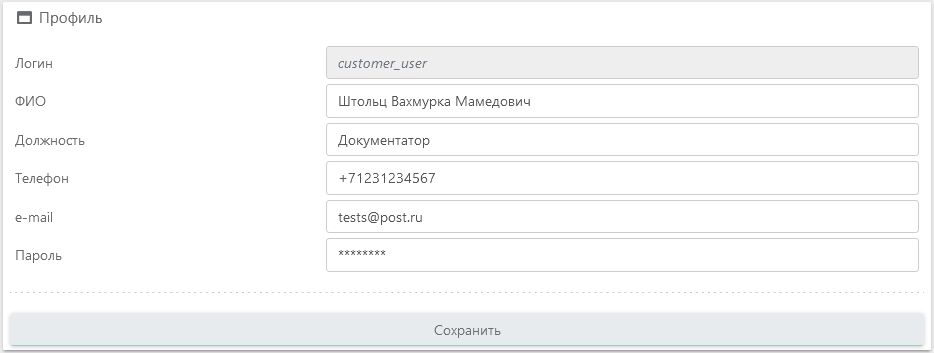
Интерфейс Профиль модуля Администрирование предназначен для редактирования параметров текущего (авторизованного) пользователя (ФИО, должность, контактная информация, пароль для входа в систему).
Для перехода в данный интерфейс нажмите на пиктограмму  в меню модуля Администрирование.
В результате отобразится интерфейс со следующими полями ввода:
- Логин - логин пользователя, предназначенный для авторизации в системе (назначается администратором, недоступно для редактирования);
- ФИО - фамилия, имя и отчество пользователя, как оно будет отображаться в системе
- Должность - должность пользователя как сотрудника предприятия;
- Телефон - контактный телефон пользователя;
- E-mail - адрес электронной почты пользователя, предназначенный для получения уведомлений по подписке;
- Пароль - пароль пользователя, предназначенный для авторизации в системе.
Обзор доступных прав
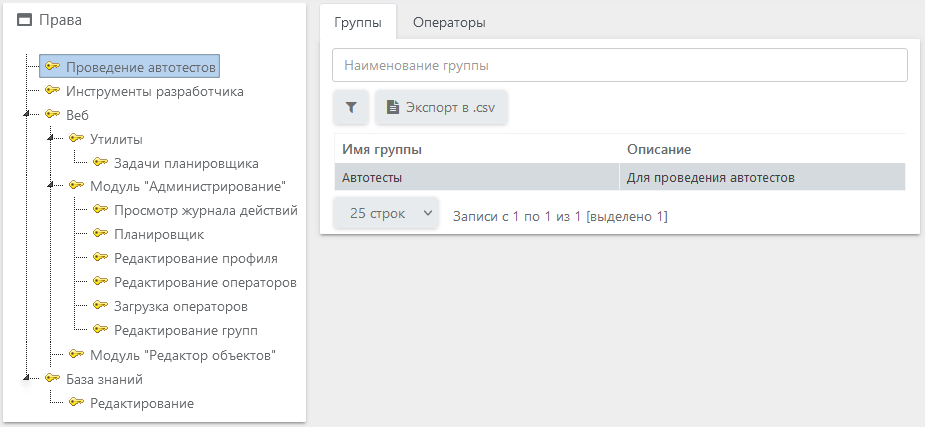
Интерфейс Обзор доступных прав модуля Администрирование предназначен для просмотра прав групп и пользователей зарегистрированных в системе.
Для перехода в данный интерфейс нажмите на пиктограмму  в меню модуля Администрирование.
В результате отобразится интерфейс с иерархией функционала системы с привязкой к правам групп и пользователям.
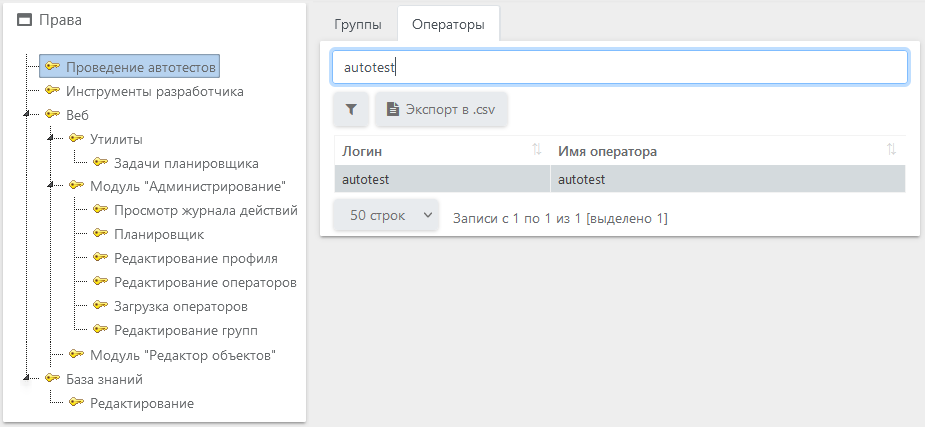
Настройка прав доступа пользователей осуществляется во вкладке Операторы.
Операторы
Интерфейс Операторы модуля Администрирование предназначен для создания и редактирования параметров пользователей и настройки прав доступа.
Для перехода в данный интерфейс нажмите на пиктограмму  в меню модуля Администрирование.
В результате отобразится интерфейс со списком зарегистрированных пользователей системы.
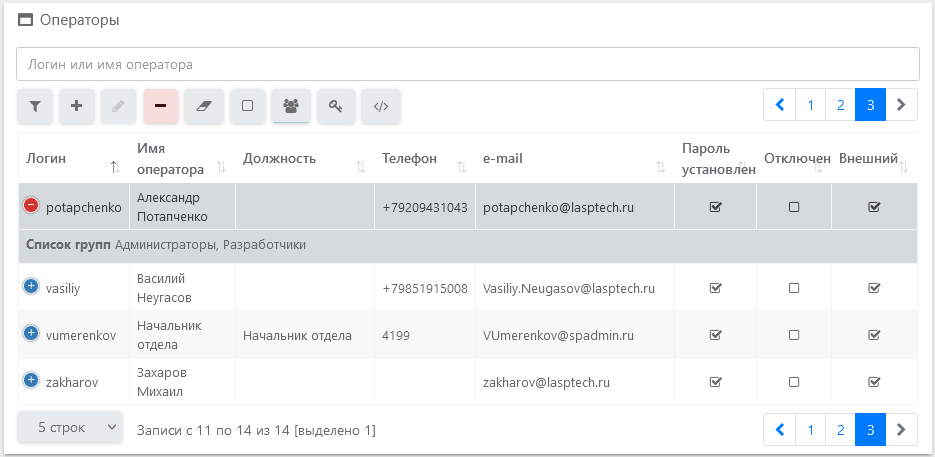
В данном интерфейсе администратору доступны следующие действия:
- поиск, фильтрация и сортировка записей;
- создание нового оператора;
- редактирование параметров оператора;
- удаление оператора;
- сброс пароля оператора;
- редактирование принадлежности оператора группам;
- просмотр действующих прав оператора;
- просмотр и редактирование url и ключей авторизации.
Группы
Интерфейс Группы модуля Администрирование предназначен для просмотра и редактирования параметров групп пользователей, их состава и прав доступа к функциональным объектам системы, определения системных ролей.
Для перехода в данный интерфейс нажмите на пиктограмму  в меню модуля Администрирование.
В результате отобразится интерфейс со списком существующих групп доступа.
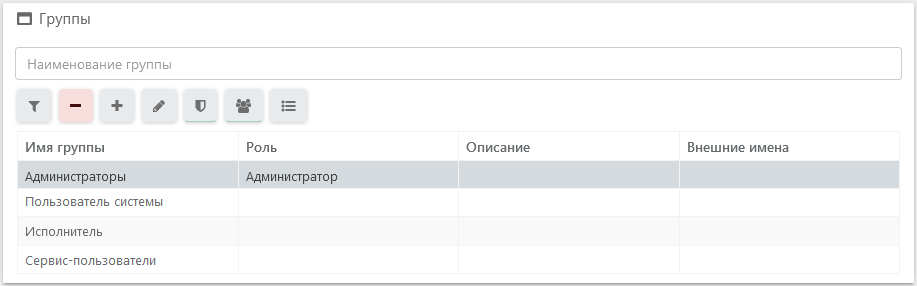
В данном интерфейсе администратору доступны следующие действия:
- поиск, фильтрация и сортировка записей;
- создание новой группы;
- редактирование параметров группы;
- удаление группы;
- назначение прав группе;
- добавление операторов в группу;
- назначение группе функциональной роли.
Активные пользователи
Интерфейс Активные пользователи модуля Администрирование предназначен для просмотра информации об активных пользователях зарегистрированных в системе.
Для перехода в данный интерфейс нажмите на пиктограмму  в меню модуля Администрирование.
В результате отобразится интерфейс с детализированным списком пользователей зарегистрированных в системе.
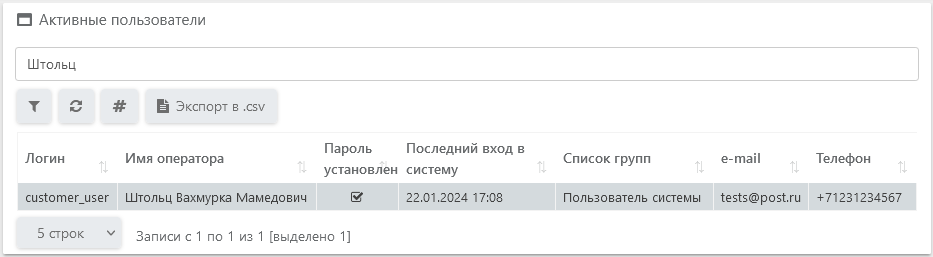
В данном интерфейсе администратору доступны следующие действия:
- поиск, фильтрация и сортировка записей;
- обновление списка записей;
- подсчет количества записей;
- экспорт записей в формат *.CSV (Excel).
Просмотр журнала действий
Интерфейс Просмотр журнала действий модуля Администрирование предназначен для просмотра действий пользователей в системе.
Для перехода в данный интерфейс нажмите на пиктограмму  в меню модуля Администрирование.
В результате отобразится интерфейс с информацией о действиях пользователей в системе.
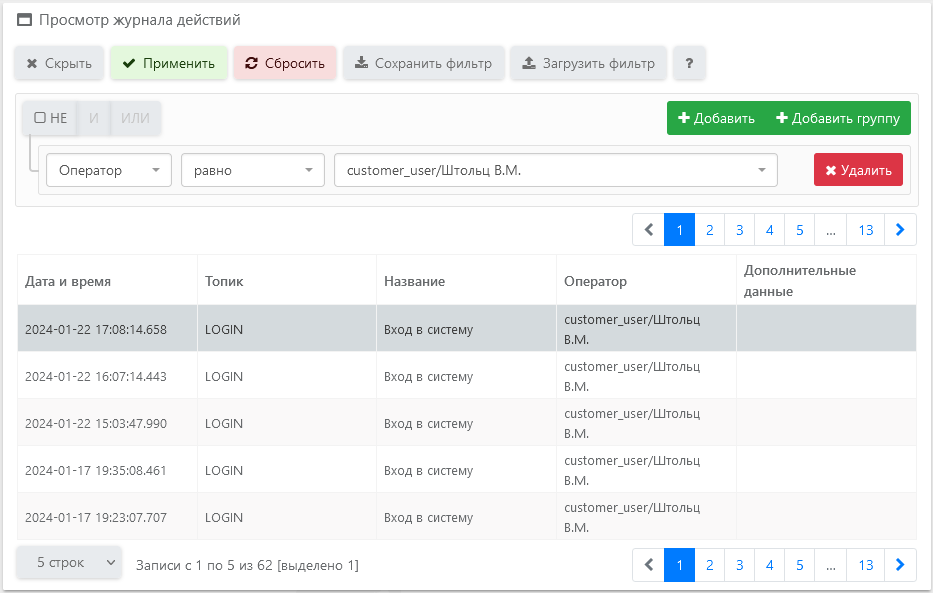
В данном интерфейсе администратору доступен просмотр записей с возможностью фильтрации и сортировки.
Журнал планировщика
Интерфейс Журнал планировщика модуля Администрирование предназначен для просмотра состояния созданных в системе заданий и детализированной информации о процессе их выполнения.
Для перехода в данный интерфейс нажмите на пиктограмму  в группе меню Журнал планировщика модуля Администрирование.
В результате отобразится интерфейс со списком зарегистрированных в системе заданий.
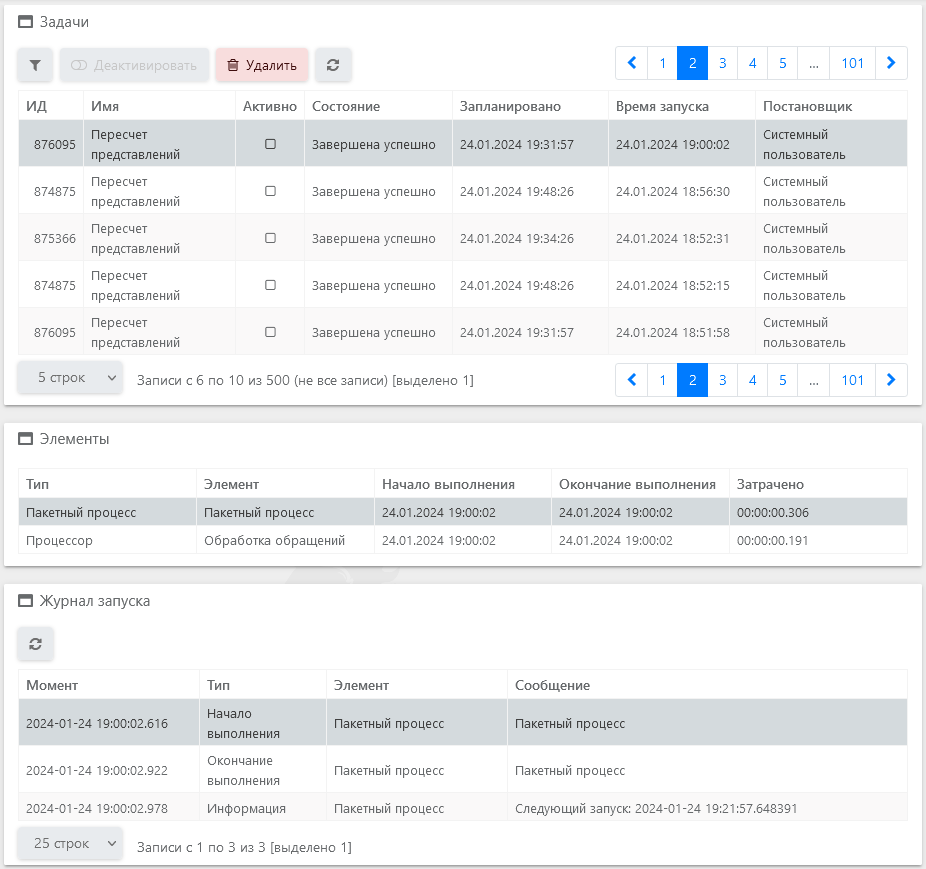
В данном интерфейсе администратору доступны следующие действия:
- фильтрация и сортировка записей;
- обновление записей;
- удаление задания;
- деактивация задания.
Описание выполнения пользовательских задач
Механизм аутентификации в системе построен по принципу распределения учетных записей пользователей и основан на ведении ролей, определяющих возможные функциональные операции доступные пользователю. Эти меры гарантируют то, что только авторизованные пользователи будут выполнять логически допустимые операции.
Доступ к функциональным объектам системы настраивается с помощью модуля Администрирование.
В данном модуле администратор регистрирует всех сотрудников, имеющих доступ к системе, создает группы прав доступа к функциональным объектами и по ним распределяет зарегистрированных пользователей.
Полномочия могут быть делегированы путем присвоения администратором необходимого типа роли для учетной записи пользователя - участника бизнес-процесса.
Редактирование прав доступа
Для доступа к интерфейсу системы пользователь должен пройти авторизацию. Каждый пользователь системы характеризуется определенной группой доступа.
Группа является основным средством разграничения прав и определяет, к какой функциональности системы будет доступ у пользователей из этой группы.
Для просмотра и редактирования параметров групп пользователей предназначен интерфейс Группы модуля Администрирование.
Для управления правами пользователей системы предназначен интерфейс Операторы модуля Администрирование.
Регистрация пользователей
Для создания нового или редактирования параметров зарегистрированных пользователей перейдите в интерфейс Операторы модуля Администрирование.
Создание нового пользователя
Для создания нового пользователя нажмите на пиктограмму  , которая вызовет окно формы Редактирование оператора.
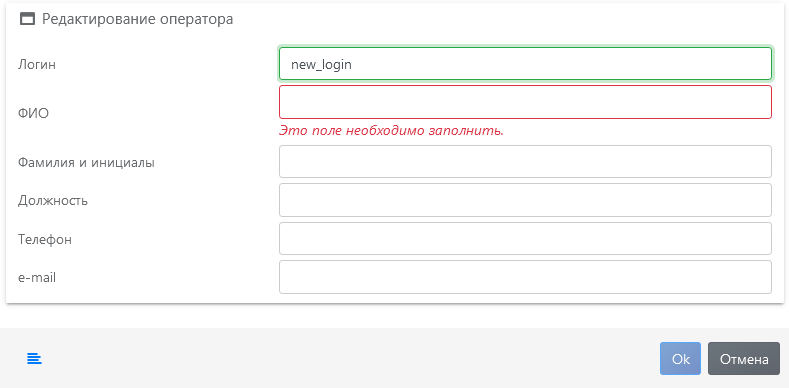
Заполните необходимые поля формы.
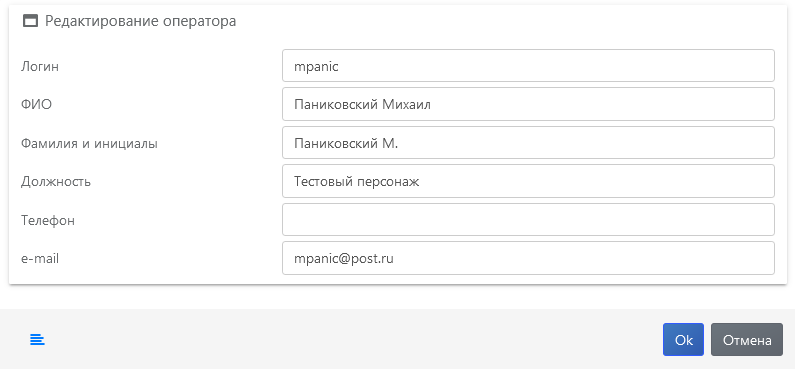
Для регистрации новой записи нажмите на пиктограмму  .
.
В результате пользователь будет зарегистрирован в системе и запись о нем будет отображена в списке интерфейса Операторы.
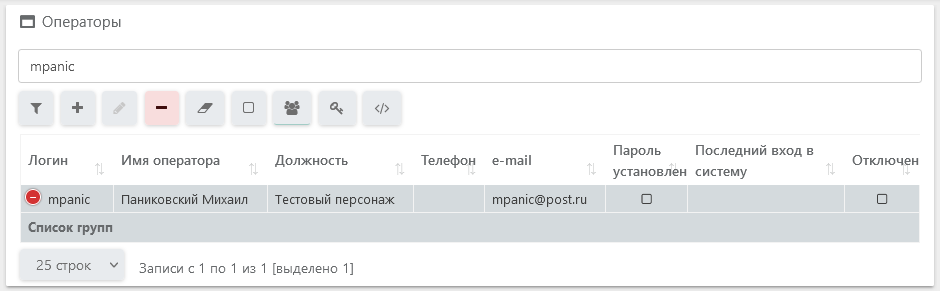
Новому пользователю необходимо сообщить зарегистрированный для него логин, с которым он сможет зайти в систему, настроить свой профиль и задать личный пароль доступа.
После создания пароля пользователем в чек-боксе ячейки Пароль установлен на записи пользователя будет установлен флажок.
Редактирование параметров пользователя
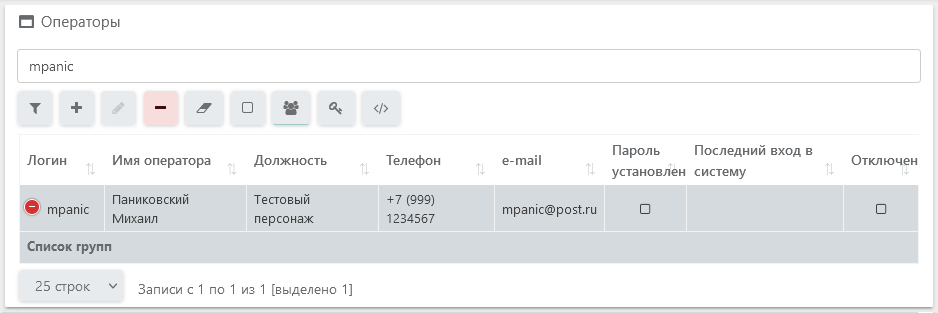
Для редактирования параметров пользователя выделите необходимую запись в списке интерфейса Операторы и нажмите на пиктограмму  , которая вызовет окно Редактирование оператора.
Отредактируйте необходимые параметры и для регистрации изменений нажмите на пиктограмму .
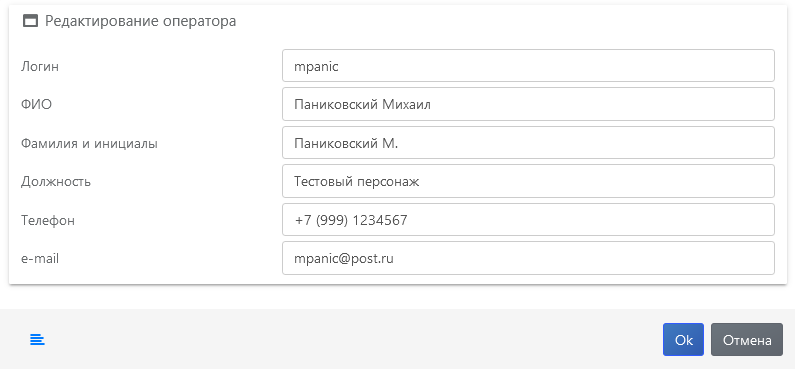
В результате измененные параметры пользователя будут зарегистрированы в системе и запись о нем обновится в списке интерфейса Операторы.
Сброс пароля пользователя
Для сброса пароля зарегистрированного пользователя выделите запись о нем в списке интерфейса Операторы, нажмите на пиктограмму  и подтвердите действие в диалоговом окне системы.
В результате пароль пользователя на доступ к системе будет удален и флажок будет снят в соответствующем чек-боксе таблицы.
Удаление пользователя
Для удаления пользователя из системы выделите запись о нем в списке интерфейса Операторы, нажмите на пиктограмму  и подтвердите действие в диалоговом окне системы.
В результате выбранный пользователь будет удален из системы.
Редактирование группы доступа
Для создания новой или редактирования параметров существующей группы доступа перейдите в интерфейс Группы модуля Администрирование.
Создание группы
Для создания новой группы нажмите на пиктограмму , которая вызовет окно формы Редактирование группы.
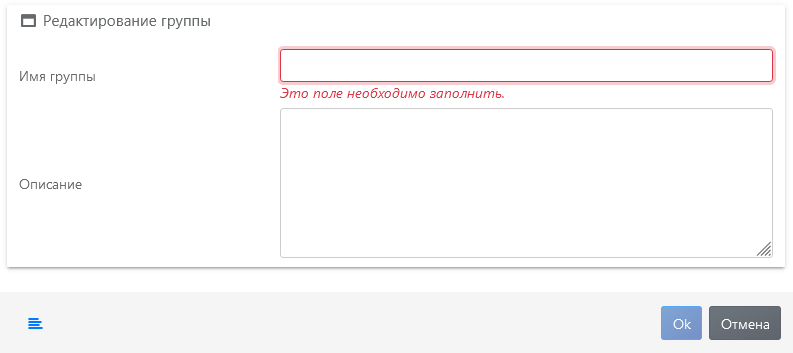
Введите наименование группы и описание в соответствующие поля формы.
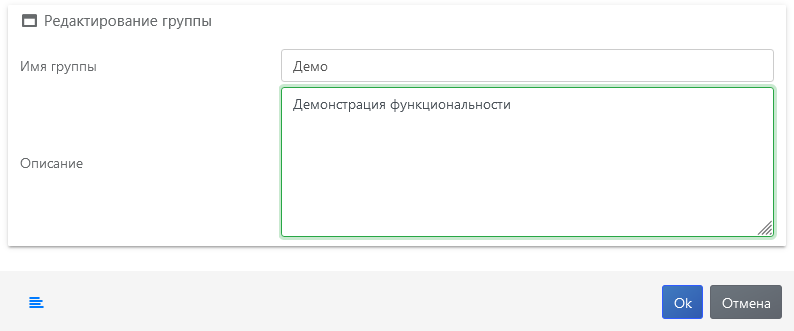
Для регистрации новой записи нажмите на пиктограмму .
В результате в списке существующих групп доступа отобразится новая запись.
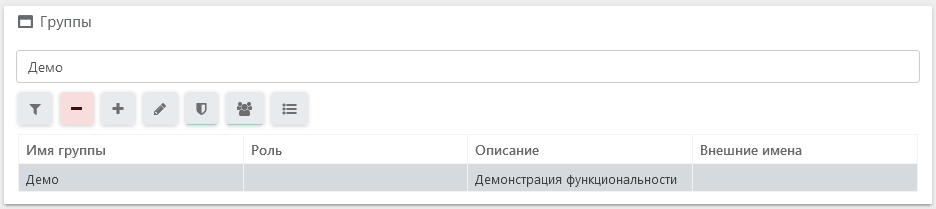
Редактирование группы
Для редактирования параметров существующей группы выделите необходимую запись в списке интерфейса Группы и нажмите на пиктограмму , которая вызовет окно формы Редактирование группы.
Отредактируйте необходимые параметры и для регистрации изменений нажмите на пиктограмму .
В результате измененные параметры группы будут зарегистрированы в системе запись о ней обновится в списке интерфейса Группы.
Удаление группы
Для удаления группы существующей группы выделите необходимую запись в списке интерфейса Группы, нажмите на пиктограмму и подтвердите свой действие в диалоговом окне.
В результате выбранная группа будет удалена из системы.
Назначение прав группе
Для назначения или редактирования прав доступа группе к интерфейсам и функциональности системы перейдите в интерфейс Группы модуля Администрирование.
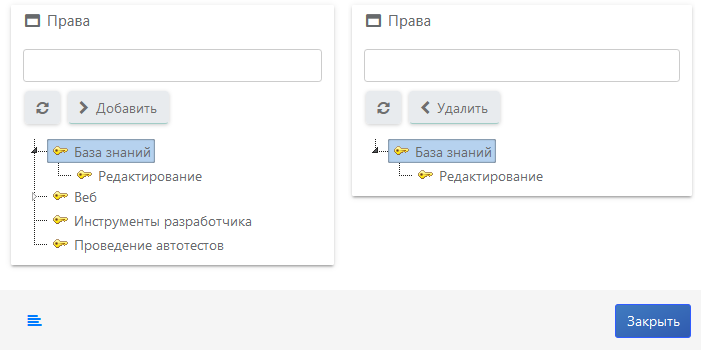
Выделите необходимую запись в списке интерфейса Группы и нажмите на пиктограмму  , которая вызовет окно формы с функциональностью назначения прав.
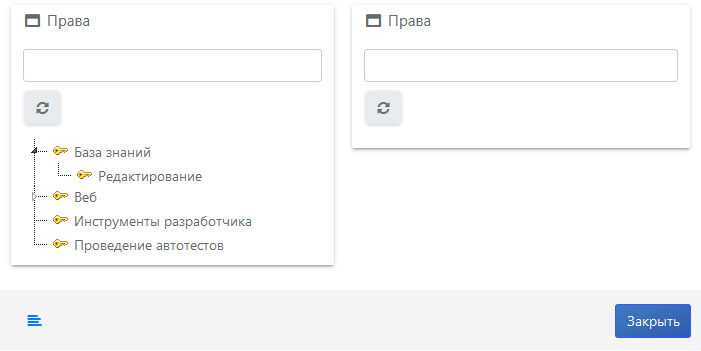
Добавление прав группе
Выберите необходимую запись в блоке доступных прав (слева).
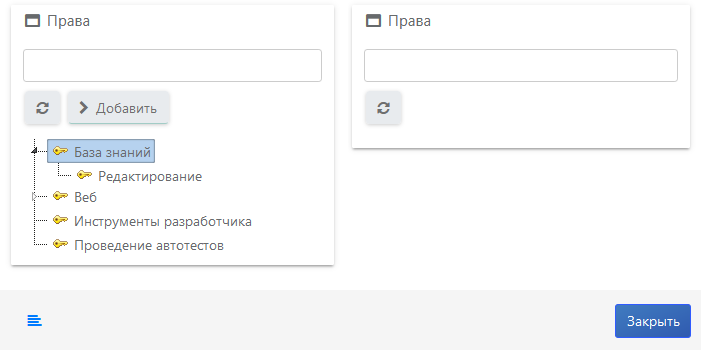
Для предоставления прав группе нажмите на пиктограмму  .
.
В результате доступ к необходимому интерфейсу и функциональности будет предоставлен группе, о чем будет отображена запись в блоке назначенных прав (справа).
Удаление прав группы
Для удаления прав назначенных группе выделите запись в блоке назначенных прав (справа) и нажмите на пиктограмму  .
.
После назначения необходимых прав группе для выхода из формы нажмите на пиктограмму  .
.
Назначение роли
С целью упрощения настройки доступа, в системе реализован механизм предоставления доступа на основе заранее настроенных ролей. Предопределенная роль представляет собой совокупность прав, которые получает группа оперирующая в определенной предметной области.
Для назначения роли группе перейдите в интерфейс Группы модуля Администрирование
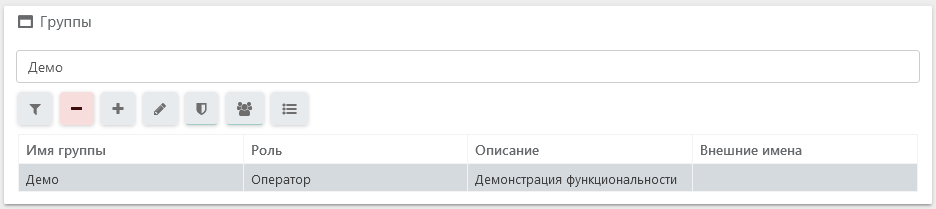
Выделите необходимую запись в списке интерфейса Группы и нажмите на пиктограмму  , которая вызовет окно формы Роли группы.
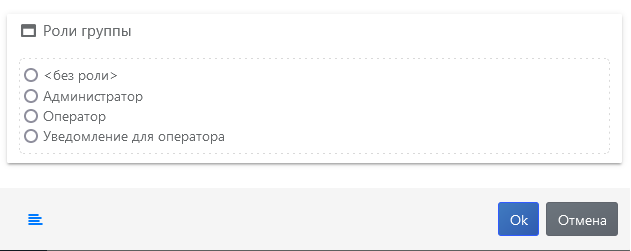
Выберите одну роль из списка доступных установив отметку в селекторе.
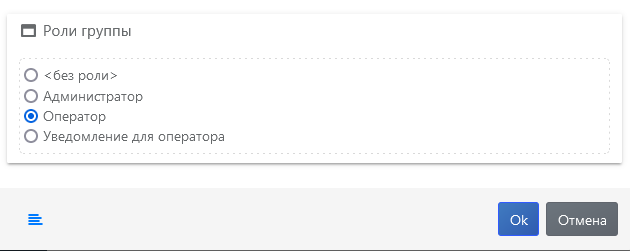
Для регистрации изменений нажмите на пиктограмму .
В результате для выделенной записи отобразится назначенная роль.
Добавление пользователей в группу
После создания и настройки прав группы к функциональности системы, в нее можно добавить пользователей выполняющих аналогичные операции предметной области.
Для редактирования состава пользователей - участников группы перейдите в интерфейс Группы модуля Администрирование.
Выделите необходимую запись в списке интерфейса Группы и нажмите на пиктограмму  , которая вызовет окно формы Доступные/назначенные операторы.
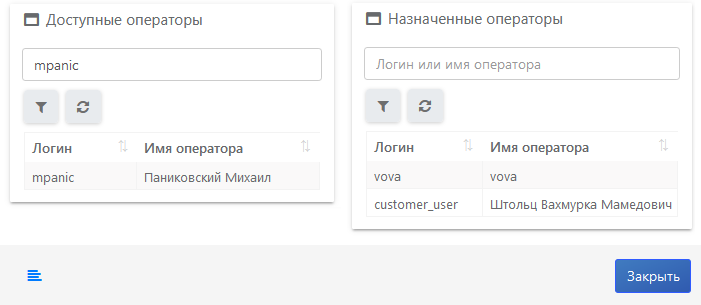
Добавление в группу
Выберите необходимую запись в блоке Доступные операторы.
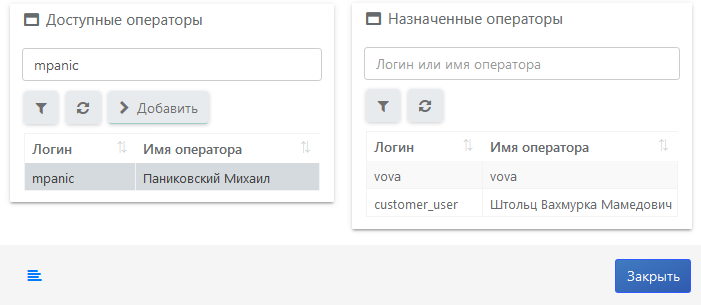
и нажмите на пиктограмму .
В результате пользователь будет включен в группу, о чем появится запись в блоке Назначенные операторы.
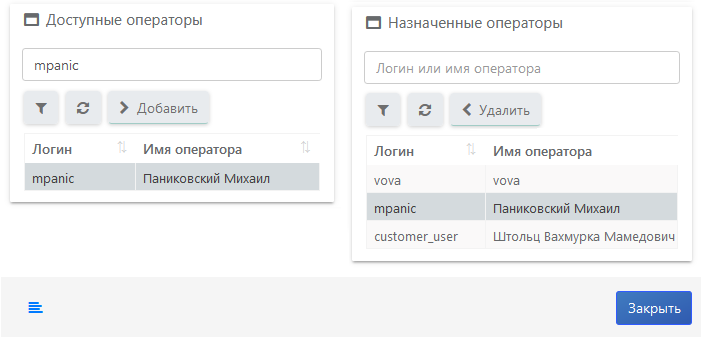
Удаление из группы
Для удаления пользователей из группы выделите запись в блоке Назначенные операторы и нажмите на пиктограмму .
После редактирования списка пользователей включенных в группу нажмите на пиктограмму .
Назначение групп пользователю
После создания пользователь должен быть включен в группу (или набор групп) для доступа к определенной функциональности системы в соответствии с его должностными обязанностями.
Для назначения пользователям групп перейдите в интерфейс Операторы модуля Администрирование.
Выделите необходимую запись таблицы в списке интерфейса Операторы и нажмите на пиктограмму , которая вызовет окно системы с функционалом назначения групп пользователям.
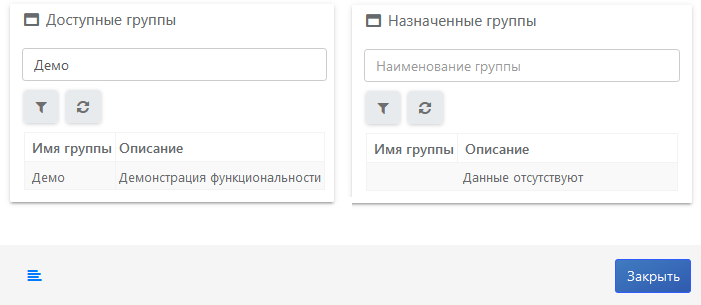
Добавление группы пользователю
Выберите необходимую запись в блоке Доступные группы и нажмите на пиктограмму .
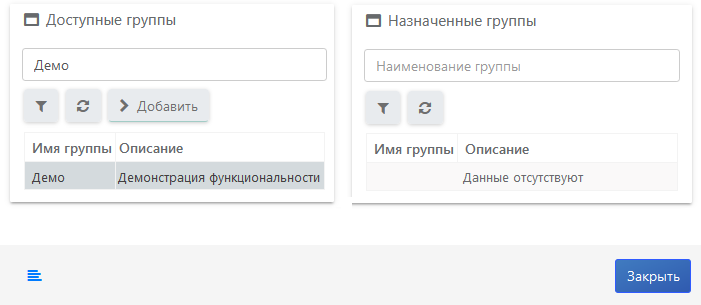
В результате группа будет добавлена пользователю, о чем появится запись в блоке Назначенные группы.
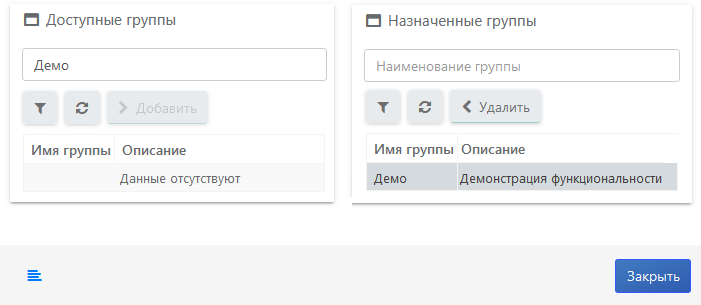
Добавление группы у пользователя
Для удаления назначенной для пользователя группы выделите запись в блоке Назначенные группы и нажмите на пиктограмму .
После редактирования групп назначенных пользователю нажмите на пиктограмму .
Просмотр действующих прав
Для просмотра действующих прав оператора перейдите в интерфейс Операторы модуля Администрирование.
Выделите необходимую запись таблицы в списке интерфейса Операторы и нажмите на пиктограмму  , которая вызовет информационное окно Права оператора.
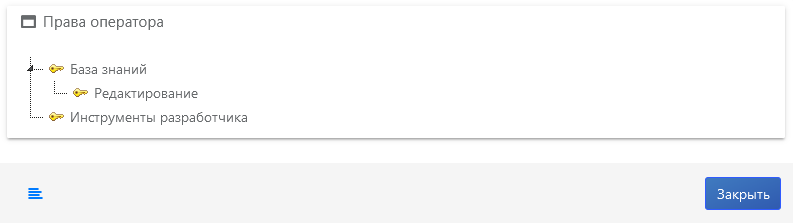
Редактирование url и ключей авторизации
При работе со смежными системами требуется ключ авторизации для подключения к удаленному ресурсу по определенному адресу.
В системе реализована возможность генерации и сохранения ключей доступа для пользователей с целью подключения к удаленным сетевым ресурсам.
Для просмотра и редактирования адресов сетевых ресурсов и ключей авторизации перейдите в интерфейс Операторы модуля Администрирование.
Выделите необходимую запись таблицы в списке интерфейса Операторы и нажмите на пиктограмму  , которая вызовет окно системы с функционалом редактирования персональных ключей и сетевых ресурсов.
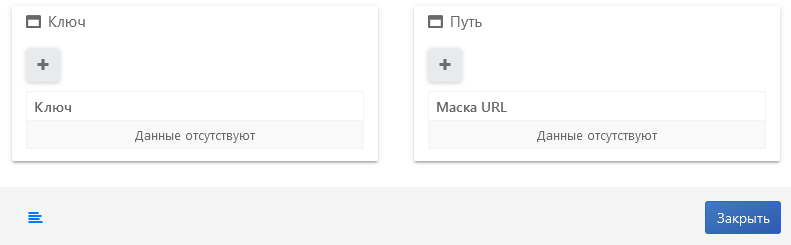
Формирование ключа авторизации
Для создания ключа авторизации нажмите на пиктограмму блока Ключ.
В результате ключ будет автоматически сформирован и отобразится в соответствующем поле блока Ключ.
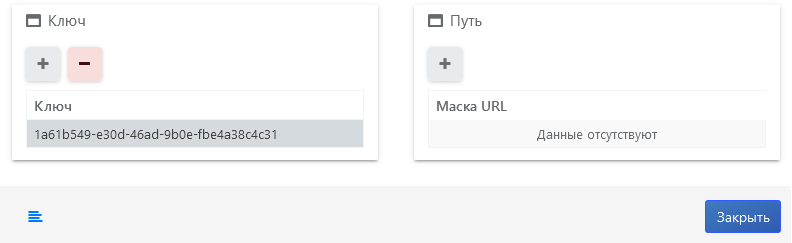
Ключ может быть удален нажатием на пиктограмму блока Ключ.
Ввод адреса удаленного ресурса
Для ввода адреса ресурса нажмите на пиктограмму блока Путь, в открывшемся модальном окне введите путь к сетевому ресурсу.
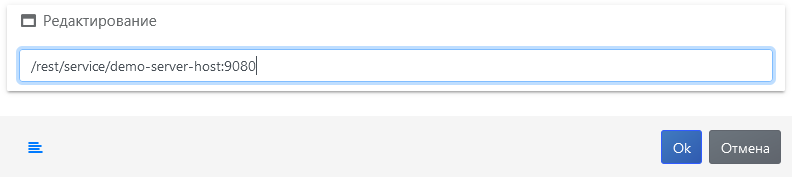
Для сохранения изменений нажмите на пиктограмму .
В результате ключ будет привязан к удаленному сетевому ресурсу по указанному пути.
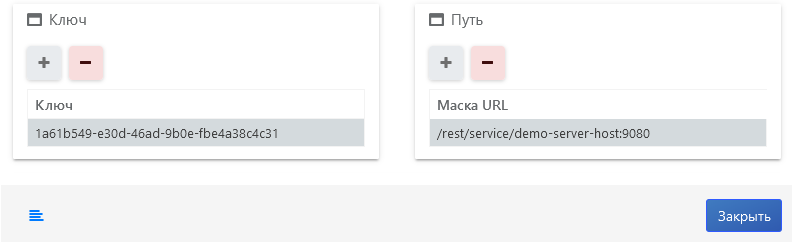
Адрес может быть удален нажатием на пиктограмму блока Путь.
После редактирования сетевых ресурсов и ключей авторизации нажмите на пиктограмму .
Операции с планировщиком
Планировщик системы предназначен для автоматического выполнения заданий по установленному расписанию в рамках пакетной обработки операций.
В Журнале планировщика отображена детализированная информация по состоянию поставленных заданий.
Удаление задания
Удаление заданий из планировщика возможно в любом состоянии выполнения.
Для удаления выбранного задания выделите необходимую запись таблицы в разделе Журнал планировщика (Основной), нажмите на пиктограмму  и подтвердите ДЕЙСТВИЕ в диалоговом окне.
В результате выбранное задание будет удалено.
Деактивация задания
Деактивация заданий из планировщика возможно только в состоянии выполнения
В ожидании.
Для деактивации выбранного задания выделите необходимую запись таблицы в разделе Журнал планировщика (Основной), нажмите на пиктограмму  и подтвердите действие в диалоговом окне.
В результате выбранное задание будет деактивировано.