Навигация по документу
Описание основных интерфейсных функций
Вход в систему
Стартовая страница
Система представляет собой веб-приложение, в котором клиент при помощи браузера взаимодействует по сети с сервером, осуществляющем обработку и хранение данных.
Клиентская часть является веб-приложением с кросс-платформенным пользовательским интерфейсом и не зависит от конкретной операционной системы пользователя.
Однако для корректной работы клиентской части системы, рекомендуется использовать наиболее свежие версии браузеров Mozilla Firefox, Chrome, Microsoft Edge и Safari.
Для начала работы в системе следует войти в веб-приложение.
Для этого в браузере необходимо ввести адрес системы предоставленный администратором.
В результате на экране отобразится стартовая страница системы с формой авторизации.
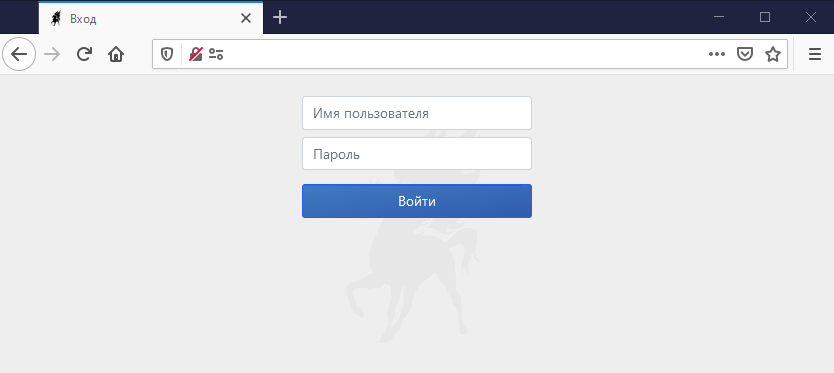
Авторизация
Введите логин и пароль в соответствующие поля формы авторизации и нажмите на пиктограмму Войти.
Если данные введены верно, система предоставит доступ к функциональности, в соответствии с текущими правами пользователя, и на экране отобразится навигационная панель.
В случае если пользователь является новым и еще не имеет пароля на доступ, необходимо использовать свой логин (полученный от администратора), а в поле Пароль ввести любой набор символов.
После успешного входа необходимо перейти в личный профиль и создать для себя пароль, а также, если потребуется, отредактировать данные заполненные администратором.
В случае отказа в доступе необходимо обратиться за помощью к системному администратору.
Внимание!
Логин и пароль однозначно идентифицируют пользователей системы, передача данных авторизации третьим лицам категорически запрещена.
Навигационная панель
Панель навигации расположена в верхней части интерфейса и содержит консоль управления и базовые инструменты пользователя.

Консоль управления
Консоль управления представляет собой пиктограмму, при нажатии на которую открывается выпадающий список, содержащий набор пиктограмм для вызова функциональных модулей системы доступных пользователю.

Для скрытия меню интерфейсов, с целью увеличения области текущего интерфейса, следует нажать на пиктограмму  .
.
Новая страница
С целью упрощения работы пользователя и обеспечения многозадачности в системе реализован многооконный режим.
При нажатии на пиктограмму  в новой вкладке браузера открывается еще одна страница системы в текущей сессии пользователя.
Количество вновь открываемых страниц ограничено лишь аппаратной мощностью технических средств пользователя.
Сообщения
В процессе работы, пользователь получает различные системные сообщения.
Для просмотра содержимого входящих сообщений нажмите на пиктограмму  (числом на пиктограмме обозначено количество непрочитанных сообщений).
В результате в новой вкладке браузера откроется интерфейс Сообщения с отобрежением информации о количестве записей.
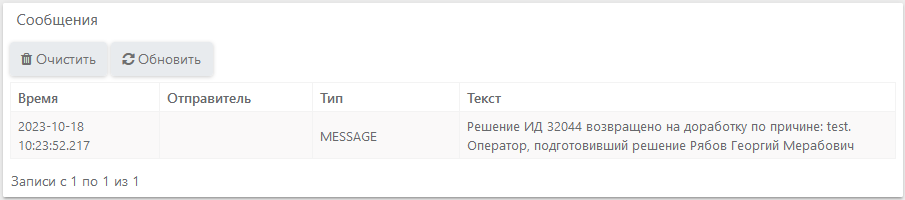
В блоке Сообщения отображается список входящих сообщений, информация о которых содержится в полях:
- Время - время отправки сообщения;
- Отправитель - отправитель сообщения:
- Тип - тип сообщения;
- Текст - содержимое сообщения.
Нажатие на пиктограмму  приводит к удалению всех сообщений в списке.
Нажатие на пиктограмму  приводит к обновлению информации в списке сообщений.
Темы
В системе реализована возможность выбора предустановленных тем оформления интерфейса для каждого пользователя.
Изменить вид интерфейса можно с помощью пиктограммы  , при нажатии на которую открывается выпадающий список доступных вариантов.
Пользователь
Информация о пользователе (авторизованном в данный момент в системе) и версиях программного обеспечения отображена в выпадающем меню, вызываемом нажатием на пиктограмму  расположенной справа на навигационной панели.
Выход
Для завершения сеанса текущего пользователя, с возможностью последующей авторизации в системе с использованием другой учетной записи, необходимо нажать на пиктограмму  в выпадающем меню Пользователь.
Основные интерфейсные функции
В данном разделе приведено описание типовых (базовых) возможностей системы, которые доступны для использования пользователям в большинстве системных интерфейсов.
Поиск
В интерфейсах, отображающих записи в табличном виде, реализована возможность поиска информации по определенным значениям (части значений) параметров.

В поле поиска отображен набор доступных параметров, по значениям которых можно осуществлять отбор записей.
Для осуществления поиска введите требуемое значение или его часть и нажмите на пиктограмму  или на клавишу клавиатуры
 ENTER.
Результаты поиска будут отображены в текущем интерфейсе.
Выпадающий список
В интерфейсах системы присутствуют поля, в которых возможен выбор предустановленного значения из выпадающего списка.
В правой части таких полей в отображен элемент  .
.
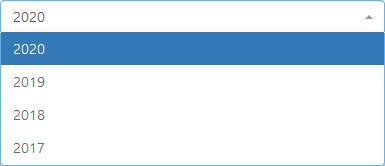
Для раскрытия выпадающего списка нажмите непосредственно на поле и выберите необходимое значение из списка доступных.
Выбранное значение будет установлено в поле, выпадающий список закроется автоматически.
Выпадающий список с поиском
При наличии большого количества вариантов выбора значений в поле значения появляется строка контекстного поиска.
Начните вводить необходимое значение и возможные варианты будут выведены в выпадающем списке.
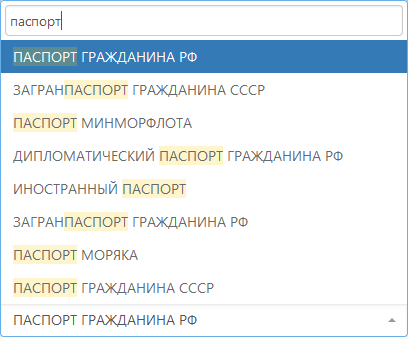
Выберите искомое значение.
Выбранное значение будет установлено в поле, выпадающий список закроется автоматически.
Функциональный блок
Во всех интерфейсах системы, отображающих записи в табличном виде, реализован функциональный блок, представляющий собой набор пиктограмм для работы со списком записей.

Состав пиктограмм функционального блока может меняться в зависимости от назначения интерфейса.
Селекторы
Селектор – это элемент ввода, в котором пользователь может выбрать один или несколько предопределенных параметров.
Основное функциональное различие между типами селекторов состоит в том, сколько значений может быть выбрано одновременно (одно или несколько).
Чек-бокс
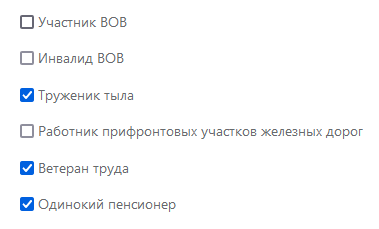
Флажок в чек-боксе используется для выбора или отмены выбора как одного, так и нескольких значений.
Данный элемент предусматривает два состояния выделения (выбрано и не выбрано).
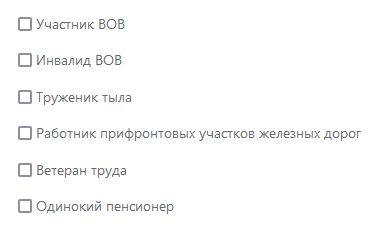
Пример: Одновременно выбраны параметры Труженик тыла, Ветеран труда и Одинокий пенсионер
Переключатель
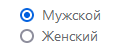
С помощью переключателей можно выбрать только один вариант из взаимоисключающих, но связанных значений.
Пример: Выбран параметр Мужской
Подсчет количества записей
В некоторых случаях, в процессе работы с данными, требуется узнать общее количество записей в таблице.
Для отображения общего количества записей, нажмите на пиктограмму  , расположенную на функциональном блоке.
Система произведет подсчет, а затем отобразит количество записей в модальном окне.

Фильтр
В интерфейсах, отображающих записи в табличном виде, реализовано применение фильтра, представляющего собой инструмент конструирования запросов на выборку данных с условиями поиска.
Для открытия фильтра нажмите на пиктограмму  , расположенную на функциональном блоке.
В результате откроется блок элементов для определения параметров отбора данных.
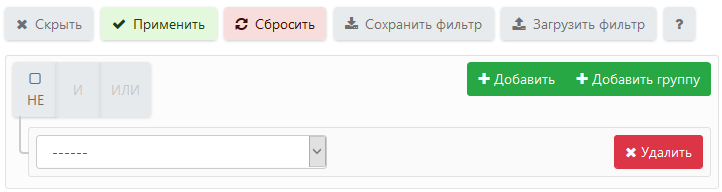
Блок Фильтр содержит следующие элементы:
- Блок НЕ / И / ИЛИ представляет собой набор логических элементов для конструирования запросов на выборку данных.
- Поле Выбор параметра представляет собой выпадающий список доступных значений, по которому осуществляется фильтрация данных с логическими элементами НЕ / И / ИЛИ.
Пиктограмма  предназначена для добавления дополнительного поля выбора параметра фильтрации.
Пиктограмма  предназначена для добавления группы полей для выбора параметров фильтрации.
Пиктограмма  предназначена для удаления определенного поля или группы полей выбора параметров фильтрации.
Пиктограмма  предназначена для запуска процедуры фильтрации по определенным параметрам.
Пиктограмма  предназначена для закрытия блока Фильтр.
Пиктограмма  предназначена для сброса всех определенных оператором условий фильтрации.
Пиктограмма  предназначена для сохранения во внешний файл определенных оператором условий фильтрации.
Пиктограмма  предназначена для загрузки в систему из внешнего файла ранее сохраненных оператором условий.
Пиктограмма  предназначена для вызова контекстной справочной информации.
Определение условий фильтрации
Для создания запроса на выборку данных нажмите на поле Выбор параметра, в результате чего откроется выпадающий список, содержащий перечень доступных значений.
Выберите необходимое значения.
Справа от поля Выбор параметра отобразятся выпадающий список Выбор условия фильтрации и поле ввода Ввод значения параметра, по которым необходимо отфильтровать данные.

Выбор условия осуществляется выбором значения из выпадающего списка.
При выборе параметра без предустановленного значения ввод текста для фильтрации осуществляется оператором вручную.
При выборе календарных значений ввод даты осуществляется при помощи системного календаря или вручную в формате дд.мм.гггг.
Для активации логического элемента НЕ / И / ИЛИ установите флажок в чек-боксе, расположенном внутри элемента.
При открытии блока Фильтр пользователю доступен выбор только логического элемента
НЕ. Логические элементыИ,ИЛИстановятся доступны при добавлении дополнительных условий фильтрации.
Добавление дополнительных условий фильтрации
Для добавления дополнительных полей, с целью построения сложных запросов на выборку данных, нажмите на пиктограмму или .
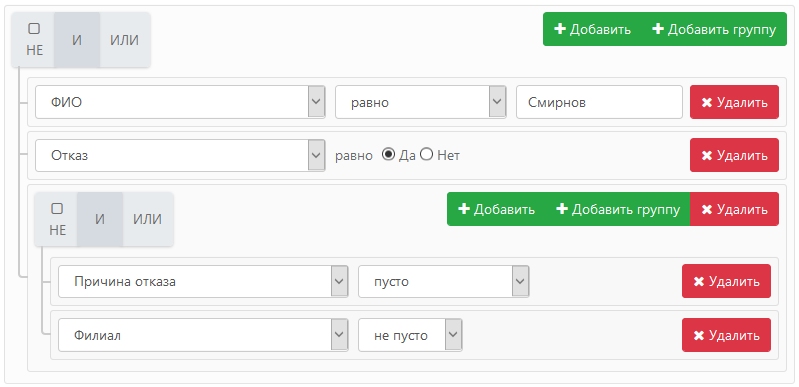
При добавлении дополнительного поля фильтра доступен выбор логических элементов И, ИЛИ в сочетании с логическим элементом НЕ.
Для выбора логического элемента И или ИЛИ активируйте блок НЕ / И / ИЛИ установкой флажка в чек-боксе, расположенном внутри элемента и нажмите на соответствующую пиктограмму.
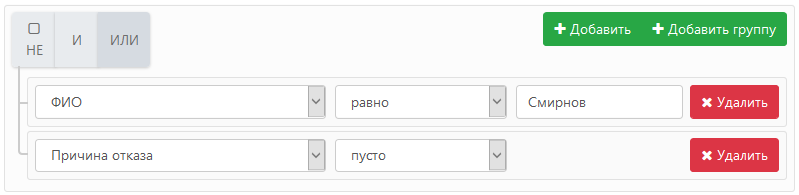
Группа представляет собой дополнительный блок полей для определения условий фильтрации данных со своими логическими элементами.
Запуск процедуры фильтрации
После определения значений и условий фильтрации нажмите на пиктограмму .
Результат выборки отобразится в списке, к которому применялся фильтр.
Удаление условий фильтрации
Для удаления определенного условия фильтрации нажмите на пиктограмму , расположенную на уровне требуемого поля или группы полей.
Сброс условий фильтрации
Для сброса условий и параметров фильтрации, а также введенных значений нажмите на пиктограмму .
В результате будут закрыты все поля и группы полей, а блок Фильтр будет приведен в исходное положение.
Сохранение параметров фильтрации
При необходимости частого использования одинакового набора запросов на выборку данных, в системе реализована возможность сохранения конфигурации фильтра во внешний файл посредством импорта.
Для сохранения конфигурации фильтра нажмите на пиктограмму .
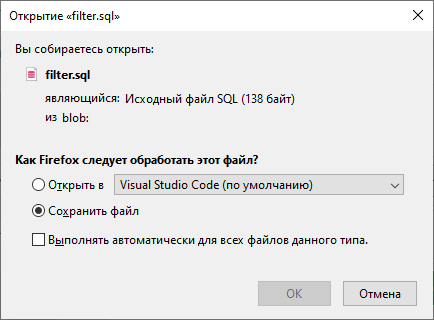
Укажите расположение для сохранения файла и нажмите на пиктограмму OK.
В результате текущая конструкция фильтра стандартными средствами операционной системы будет выгружена в файл формата *.SQL.
Файл формата *.SQL может быть открыт для просмотра и редактирования штатным текстовым редактором Windows Блокнот (Notepad).
Загрузка параметров фильтрации в систему
При наличии ранее сохраненной конфигурации фильтра, возможна ее загрузка и применение.
Для загрузки файла конфигурации нажмите на пиктограмму .
Откроется стандартное окно операционной системы для выбора файла.
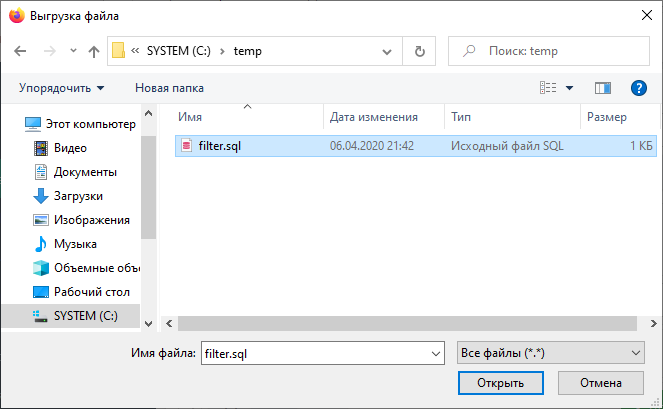
Выберите ранее сохраненный файл конфигурации и нажмите на пиктограмму Открыть.
В результате автоматически откроется конфигурация фильтра с сохраненными параметрами и условиями.
Групповой выбор записей
В системе реализована возможность группового выбора записей. Данная функция может быть использована для последующего группового действия с записями или экспорта данных во внешний файл.
Выбор записей осуществляется установкой флажка в чек-боксе в требуемой строке списка.
Для выбора одной или нескольких записей, нажмите указателем на пиктограмме  в одной или последовательно в нескольких строках.
Запись будет выбрана и пиктограмма примет вид  .
.
Для снятия выбора записи списка, повторно нажмите на пиктограмму в необходимой строке.
Для выбора всех записей отображенных на текущей странице, нажмите на пиктограмму  , расположенную на функциональном блоке.
Для снятия выбора всех выделенных записей, нажмите на пиктограмму  , расположенную на функциональном блоке.
Отображение информации
В некоторых интерфейсах системы, отображающих записи в табличном виде, при большом количестве наборов данных, часть из них по-умолчанию скрыта с целью упрощения работы пользователя и удобства представления информации.
Для просмотра полных данных по записи необходимо раскрыть список дополнительных сведений.
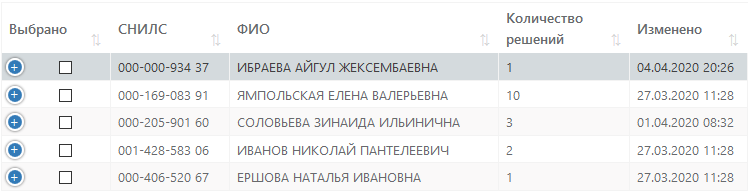
Для просмотра дополнительной информации по выбранной записи нажмите на пиктограмму  .
.
В результате раскроется список дополнительных сведений по выделенной записи, а пиктограмма примет вид 
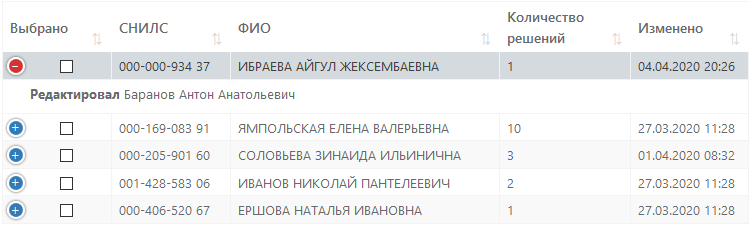
Для закрытия списка дополнительных сведений нажмите пиктограмму .
Сводная информация
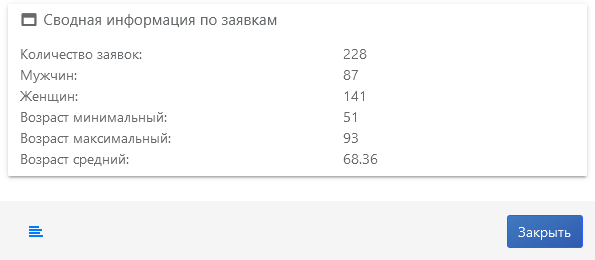
В интерфейсах, отображающих записи в табличном виде, реализован вывод сводной информации по записям списка.
Для вывода сводной информации предметной области по записям списка нажмите на пиктограмму  .
.
После подсчета система выведет результат в модальном окне.
Обновление данных
Ввиду того, что система является многопользовательской, представление данных в интерфейсах необходимо актуализировать (обновлять) в процессе работы.
Для обновления списка записей в таблице нажмите на пиктограмму  , расположенную на функциональном блоке.
Экспорт данных
С целью организации обмена со смежными системами реализована возможность экспорта данных во внешний файл.
Для экспорта выбранных записей таблицы нажмите на пиктограмму  .
.
Затем в диалоговом окне операционной системы выберите действие для загружаемого файла и нажмите на пиктограмму OK:
- открыть - файл будет открыт стандартным приложением;
- сохранить файл - необходимо указать расположение (каталог операционной системы) для сохранения файла.
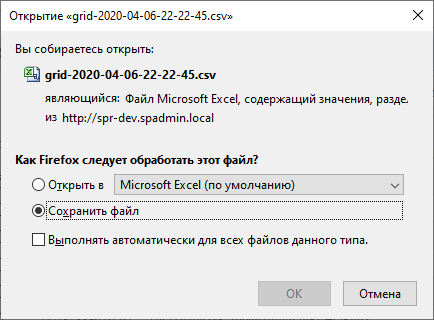
В результате стандартными средствами операционной системы данные будут выгружены в файл.
Импорт данных
В системе реализована возможность хранения внешних файлов.
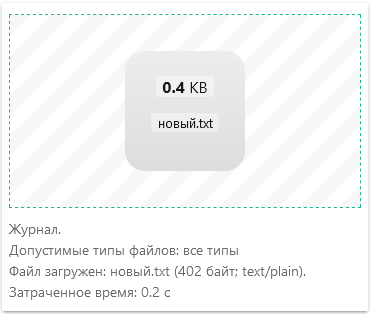
Для загрузки файла необходимо нажать указателем на «Зону загрузки» и штатным средством операционной системы загрузить необходимый файл (в некоторых интерфейсах доступна множественная загрузка).
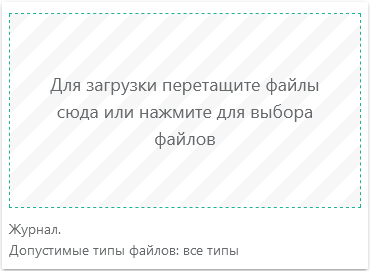
Файл будет принят системой и запись о загрузке будет отображена в журнале.
Сортировка записей
В интерфейсах, отображающих записи в табличном виде, реализована возможность упорядочивания записей в порядке возрастания или убывания значений по содержимому.
Для сортировки записей в порядке возрастания, нажмите на пиктограмму  , расположенную на заголовке колонки таблицы.
При повторном нажатии на данную пиктограмму порядок будет изменен, и записи будут отсортированы по убыванию.
Сортировка записей производится только в пределах одной колонки.
Снятие сортировки в текущей колонке производится включением подобной сортировки в любой соседней колонке или с помощью перезагрузки страницы.
Панель навигации
В интерфейсах, отображающих записи в табличном виде, реализована возможность постраничного просмотра информации и задания количества записей, выводимых в интерфейсе одной страницы.

Панель навигации, отображаемая в нижней части интерфейсов, содержит следующие элементы:
- Выпадающий список для определения количества записей, отображаемых на текущей странице;
- Информация о количестве записей, отображаемых на текущей странице и общего количества записей в таблице;
- Пиктограммы
ПредыдущаяиСледующая, предназначенные для постраничного перехода по таблице; - Пиктограммы с номерами страниц, при нажатии на которые пользователь может переходить на необходимую страницу.
Вкладки
Вкладки предназначены для переключения в одном блоке интерфейса между несколькими наборами элементов.
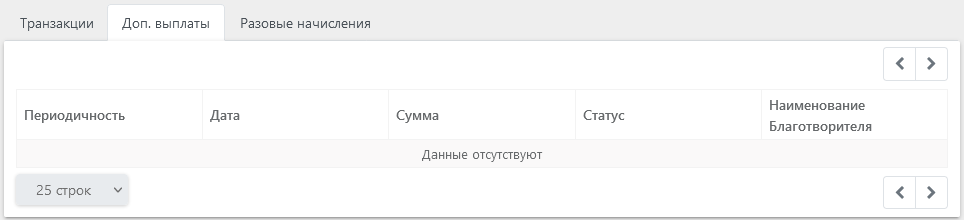
Переключение на необходимую вкладку блока производится указателем (выбрав ее заголовок на панели вкладок).
Календарь
С целью упрощения работы пользователя в системе реализован функциональный календарь.
Для установки даты с помощью календаря, нажмите указателем на пиктограмму  , расположенную справа формы ручного ввода даты.
Откроется выпадающее окно редактора Календарь.
По-умолчанию установлена текущая календарная дата.
Значения дат, отображаемых голубым цветом, указывают на числа выходных и праздничных дней отображаемого месяца.
При нажатии на пиктограмму-стрелку, указывающую вправо, в поле будут отображаться значения в порядке возрастания от текущего значения, при нажатии на пиктограмму-стрелку указывающую влево - в порядке убывания.
При нажатии указателем на значение в календаре система автоматически установит значение даты в соответствующем поле.
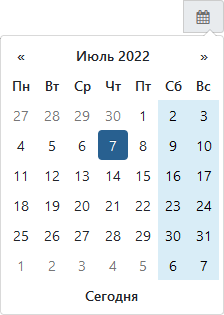
Для установления текущей даты нажмите указателем на значение
Сегодня.
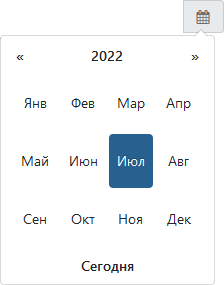
Установка месяца
Значение месяца можно установить в режиме Месяц. Для переключения режима нажмите указателем на значение Месяц/Год в верхней части календаря.
Установка года
В случае, если требуется изменить значение года войдите в режим Год нажатием указателя на значение Год находясь в режиме Месяц.
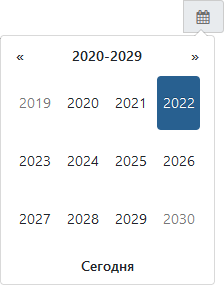
Для поиска требуемого значения месяца или года воспользуйтесь пиктограммами-стрелками.
Выбор производится нажатием указателя на необходимом значении.
Для выбора значения нажмите указателем на требуемую запись и последовательно (год, месяц, день) выберите необходимую дату.
Комментарии
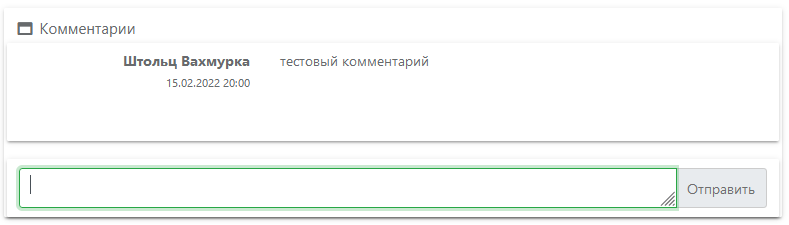
В системе реализована возможность добавления исторических комментариев пользователями по разным типам задач.
Для этого в соответствующем блоке необходимо ввести текст комментария и нажать на пиктограмму  .
.