Навигация по документу
Паспорт системы
Общие сведения
Автоматизированная информационная система (АИС) «ПЕГАС РУС» относится к классу учетно-финансовых систем оперативного уровня и представляет собой отраслевую автоматизированную систему для выполнения структурированных задач по учету, хранению и обработке персональных и финансовых данных области применения.
Область применения
Система предоставляет полный диапазон решений по автоматизации регистрации и изменению условий пенсионных договоров, учета обязательств, проведения транзакций по счетам, контроля формирования и размещения пенсионных резервов, расчета и распределения доходов, обработке персональных данных участников и вкладчиков пенсионных договоров. В соответствии с условиями выплат пенсий, система выполняет расчеты и формирует документарное сопровождение операций в соответствии с требованиями налогового учета и действующего законодательства.
Цель реализации
Ключевыми задачами достижения цели реализации являются:
- формирование интегрированной информационной среды, обеспечивающей автоматизированную поддержку функциональных процессов деятельности негосударственных пенсионных фондов;
- сокращение объемов трудоемких рутинных операций, связанных с вводом и обработкой информации по участникам и вкладчикам пенсионных договоров, пенсионным счетам, расчетами и распределением доходов выполняемых на всех этапах технологических процессов потребителя;
- повышение достоверности получаемой, обрабатываемой и хранимой информации об участниках договоров, вкладчиках, пенсионных договорах, пенсионных резервах и выплатах, используемой в процессе деятельности негосударственных пенсионных фондов;
- сокращение сроков и повышение качества бизнес процессов, а также подготовки и оформления документов.
- обеспечение достоверности и непротиворечивости формируемых отчетных материалов;
- контроль и аудит деятельности пользователей системы;
- повышение оперативности и качества принятия управленческих решений;
- улучшение координации деятельности сотрудников и подразделений в части обработки информации.
Описание информационного обеспечения
При создании информационного обеспечения разработчик ориентировался на специфику предметной области негосударственных пенсионных фондов, нестандартность информационных потоков, актуализирующих данные об объектах автоматизации, а также изменяющиеся с течением времени законодательные основы функционирования потребителя системы.
Организация данных
Состав информационного обеспечения основывается на действующих нормативных документах РФ в части деятельности негосударственных пенсионных фондов и определяют ее структуру и содержание;
Логическая структура информационной базы включает в себя:
- информационное наполнение, содержащее данные о создаваемой, хранимой и изменяемой информации;
- конфигурацию, определяющую взаимосвязь баз данных;
- служебную информацию, связанную с доступом пользователей, в соответствии с определенными для них правами;
- компоненты системы классификации и навигации, информационную совместимость данных и их комбинаторность, а также логическую последовательность действий пользователей и системы;
- информацию о применении информационных объектов в виде отчетов.
Структура данных
Структура базы данных системы логически разделена на схемы, которые содержат наборы таблиц для учета и хранения информации по объектам предметной области.
Источник данных
Основой информационной базы являются данные введенные пользователями потребителя с бумажных носителей или загруженные из внешних файлов в рамках своих функциональных обязанностей, а также данные смежных информационных систем полученные посредством интерфейсов программного взаимодействия.
Контроль корректности данных
При выполнении автоматизированных функций в системе применяются следующие виды контроля данных:
- контроль корректности структуры и форматов входных данных;
- контроль операций по привязке или откреплению данных (документов) к информационным объектам в базе данных;
- контроль операций по построению иерархических связей между информационными объектами;
- контроль корректности форматов входных данных - строк, дат, чисел;
- контроль корректности форматов входных данных - словарных значений;
- контроль корректности связей с другими информационными массивами в базе данных;
- контроль наличия / уникальности в базе данных информационных объектов, данные о которых вносятся пользователем;
- контроль корректности логических связей предоставляемых пользователю данных.
Основными видами контроля в маршрутах обработки данных информационной базы системы являются:
- контроль на наличие информационного объекта в базе данных;
- контроль на идентичность / дублирование информационных объектов и их характеристик в базе данных;
- контроль полноты входных данных;
- контроль актуальности входных данных;
- контроль форматов данных;
- контроль целостности информации в базе данных.
Контроль построения взаимосвязей между различными информационными массивами осуществляется с применением автоматического сопоставления и сравнения данных.
Контроль корректности форматов вводимых данных осуществляется автоматически функциональными средствами системы, с применением соответствующих механизмов СУБД. В случае выявления ошибок данных по итогам процедур контроля, соответствующая информация предоставляется пользователю в уведомлениях системы.
Контроль целостности данных и их структур осуществляется средствами СУБД.
В состав решений по обеспечению контроля целостности входят:
- использование первичных и (или) уникальных ключей для однозначной идентификации данных и отсутствия дублирования данных;
- построение внешних ключей и индексов для всех связей между объектами базы данных;
- атомарность операций при работе с СУБД;
- блокировка массивов данных при совершении операций записи для предотвращения конфликта данных.
При выявлении факта нарушения целостности информации происходит фиксация события в системном журнале СУБД.
Взаимодействие со смежными системами
Программное обеспечение АИС «ПЕГАС РУС» обеспечивает интеграцию и совместимость на уровне реляционной базы данных, взаимодействие программных интерфейсов, взаимодействие веб-сервисов системы, экспорт и импорт структурированных текстовых файлов исходной информации (*.csv, *.xml, *.xls, *.dbf, *.txt).
Резервное копирование
В системе применяются высоконадежные решения для резервного копирования основанные на дублировании компонентов и автоматической репликации данных.
Описание технической архитектуры
Система архитектурно построена на технологии клиент-сервер - клиентская часть (пользовательский интерфейс) формирует запросы к серверу, который в свою очередь выполняет вычисления и отправляет ответ в веб-представление. Обмен данными между узлами осуществляется на основании сетевых протоколов.
Схема технической архитектуры:
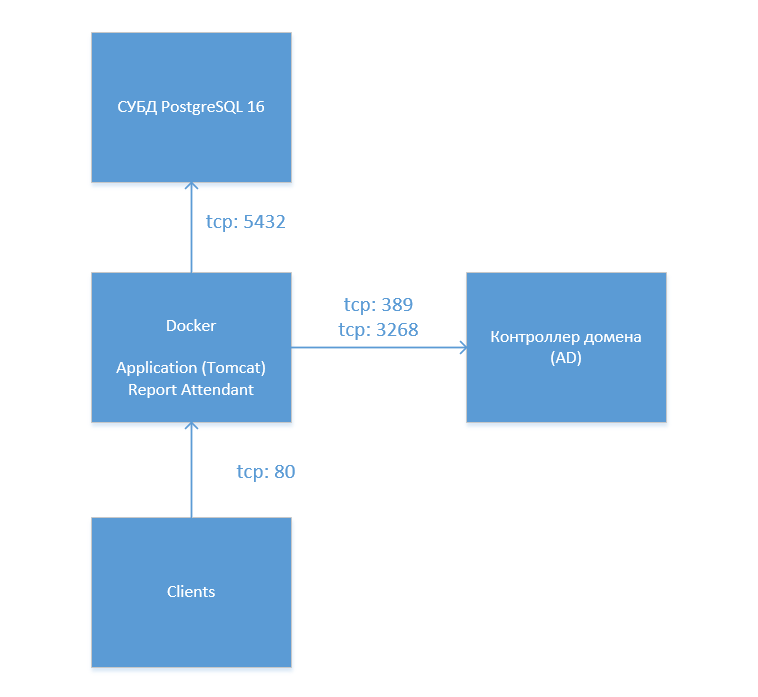
Система реализована с использованием микросервисной архитектуры с применением свободно распространяемого программного обеспечения.
Предусмотрена возможность включения дополнительных модулей, обеспечивающих возможность информационного взаимодействия с другими системами.
Общее программное обеспечение состоит из следующих компонентов:
- сервер приложений;
- СУБД;
- клиентская часть.
Сервер приложений
Сервер приложений представляет собой основной компонент, обеспечивающий среду выполнения программных процедур системы. Работая в распределенной сети сервер приложений взаимодействует с веб-сервером и возвращает динамический ответ на клиентский запрос.
В качестве сервера приложений в системе используется Apache Tomcat (программное обеспечение с открытым исходным кодом) с дополнительными расширениями.
СУБД
Реляционная база данных представляет собой набор таблиц с заданными отношениями между ними. Система управления базами данных (СУБД) является инструментом управления и формирования SQL запросов к базе данных.
В качестве СУБД системы используется объектно-реляционная система управления базами данных PostgreSQL (программное обеспечение с открытым исходным кодом).
Клиентская часть
Клиентская часть системы является веб-приложением с кросс-платформенным пользовательским интерфейсом и не зависят от конкретной операционной системы пользователя.
Однако для корректного отображения графических интерфейсов системы и стабильной функциональности элементов управления рекомендуется использовать наиболее свежие версии браузеров поддерживающих стандарт HTML5.
Описание программного обеспечения
АИС «ПЕГАС РУС» позволяет полностью автоматизировать ведение бизнес-процессов потребителя, в части следующих видов деятельности:
- регистрация физических лиц;
- учет данных юридических лиц;
- ведение договоров НПО;
- назначение выплат:
- негосударственной пенсии;
- выкупной суммы;
- денежных средств благоприобретателям;
- денежных средств наследникам;
- зачисление взносов;
- начисление инвестиционного дохода;
- перевод пенсионных обязательств;
- начисление выплат и повторных выплат:
- пенсий;
- выкупных сумм;
- денежных средств благоприобретателям;
- денежных средств наследникам;
- учёт возвратившихся выплат;
- возврат излишне удержанного НДФЛ;
- формирование отчетности.
Назначение подсистем
Подсистема регистрационного учета позволяет осуществлять регистрацию и учет изменений персонифицированных данных физических лиц, выступающих в роли участника, правопреемника, наследника или вкладчика, учетных данных юридических лиц, выступающих в роли вкладчика, НПФ или филиала НПФ, регистрацию и учет изменений условий пенсионных договоров, регистрацию и учет участников договоров, учет назначенных участниками правопреемников и правопреемников, заявивших о праве на часть обязательств умершего участника, регистрацию наследников умерших физических лиц.
Подсистема операционного учета позволяет осуществлять аккумуляцию пенсионных взносов, размещение пенсионных резервов, учет пенсионных обязательств, ведение раздельного учета специальных частей пенсионных обязательств по пенсионным договорам (солидарной, корпоративной, индивидуальной), подготовку выплат негосударственной пенсии, выкупной суммы, а также выплат правопреемникам.
Подсистема нормативно-справочной информации предназначена для централизованного ведения классификаторов и справочников, используемых для обеспечения информационной совместимости подсистем, поддержания справочников в актуальном состоянии.
Перечень функциональных модулей системы приведен в Приложении 1.
Основные интерфейсные функции
В данном разделе приведено описание типовых (базовых) возможностей системы, которые доступны пользователям в большинстве системных интерфейсов.
Поиск
В интерфейсах, отображающих записи в табличном виде, реализована возможность поиска информации по определенным значениям (части значений) параметров.

В поле поиска отображен набор доступных параметров, по значениям которых можно осуществлять отбор записей.
Для осуществления поиска введите требуемое значение или его часть и нажмите на пиктограмму  или на клавишу клавиатуры
 ENTER.
Результаты поиска будут отображены в текущем интерфейсе.
Выпадающий список
В интерфейсах системы присутствуют поля, в которых возможен выбор предустановленного значения из выпадающего списка.
В правой части таких полей в отображен элемент  .
.
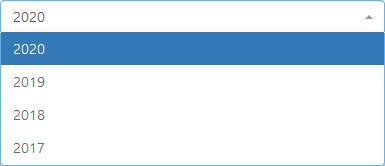
Для раскрытия выпадающего списка нажмите непосредственно на поле и выберите необходимое значение из списка доступных.
Выбранное значение будет установлено в поле, выпадающий список закроется автоматически.
Выпадающий список с поиском
При наличии большого количества вариантов выбора, в поле значения появляется строка контекстного поиска.
Начните вводить необходимое наименование и возможные значения будут выведены в выпадающем списке.
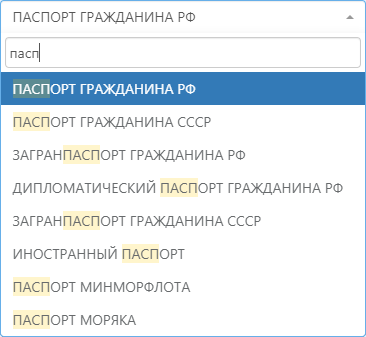
Выберите искомое значение.
В результате выбранное значение отобразится в поле, и выпадающий список закроется автоматически.
Функциональный блок
Во всех интерфейсах системы, отображающих записи в табличном виде, реализован функциональный блок, представляющий собой набор пиктограмм для работы со списком записей.

Состав пиктограмм функционального блока может меняться в зависимости от назначения интерфейса.
Селекторы
Селектор – это элемент ввода, в котором пользователь может выбрать один или несколько предопределенных параметров.
Основное функциональное различие между типами селекторов состоит в том, сколько значений может быть выбрано одновременно (одно или несколько).
Чек-бокс
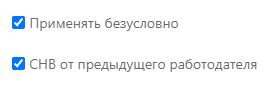
Флажок в чек-боксе используется для выбора (отмены выбора) как одного, так и нескольких значений.
Данный элемент предусматривает два состояния выделения (выбрано и не выбрано).
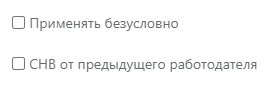
Пример: Одновременно выбраны параметры Применять безусловно и СНВ от предыдущего работодателя.
Переключатель
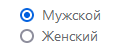
С помощью переключателей можно выбрать только один вариант из взаимоисключающих, но связанных значений.
Пример: Выбран параметр Мужской
Подсчет количества записей
В некоторых случаях, в процессе работы с данными, требуется узнать общее количество записей в таблице.
Для отображения общего количества записей, нажмите на пиктограмму  , расположенную на функциональном блоке.
Система произведет подсчет, а затем отобразит количество записей в модальном окне.

Фильтр
В интерфейсах, отображающих записи в табличном виде, реализовано применение фильтра, представляющего собой инструмент конструирования запросов на выборку данных с условиями поиска.
Для открытия фильтра нажмите на пиктограмму  , расположенную на функциональном блоке.
В результате откроется блок элементов для определения параметров отбора данных.
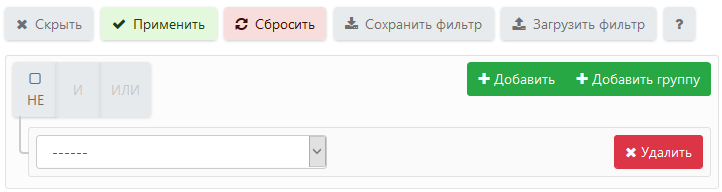
Блок Фильтр содержит следующие элементы:
- Блок НЕ / И / ИЛИ представляет собой набор логических элементов для конструирования запросов на выборку данных.
- Поле Выбор параметра представляет собой выпадающий список доступных значений, по которому осуществляется фильтрация данных с логическими элементами НЕ / И / ИЛИ.
Пиктограмма  предназначена для добавления дополнительного поля выбора параметра фильтрации.
Пиктограмма  предназначена для добавления группы полей для выбора параметров фильтрации.
Пиктограмма  предназначена для удаления определенного поля или группы полей выбора параметров фильтрации.
Пиктограмма  предназначена для запуска процедуры фильтрации по определенным параметрам.
Пиктограмма  предназначена для закрытия блока Фильтр.
Пиктограмма  предназначена для сброса всех определенных оператором условий фильтрации.
Пиктограмма  предназначена для сохранения во внешний файл определенных оператором условий фильтрации.
Пиктограмма  предназначена для загрузки в систему из внешнего файла ранее сохраненных оператором условий.
Пиктограмма  предназначена для вызова контекстной справочной информации.
Определение условий фильтрации
Для создания запроса на выборку данных нажмите на поле Выбор параметра, в результате чего откроется выпадающий список, содержащий перечень доступных значений.
Выберите необходимое значения.
Справа от поля Выбор параметра отобразятся выпадающий список Выбор условия фильтрации и поле ввода Ввод значения параметра, по которым необходимо отфильтровать данные.

Выбор условия осуществляется выбором значения из выпадающего списка.
При выборе параметра без предустановленного значения ввод текста для фильтрации осуществляется оператором вручную.
При выборе календарных значений ввод даты осуществляется при помощи системного календаря или вручную в формате дд.мм.гггг.
Для активации логического элемента НЕ / И / ИЛИ установите флажок в чек-боксе, расположенном внутри элемента.
При открытии блока Фильтр пользователю доступен выбор только логического элемента
НЕ. Логические элементыИ,ИЛИстановятся доступны при добавлении дополнительных условий фильтрации.
Добавление дополнительных условий фильтрации
Для добавления дополнительных полей, с целью построения сложных запросов на выборку данных, нажмите на пиктограмму или .
При добавлении дополнительного поля фильтра доступен выбор логических элементов И, ИЛИ в сочетании с логическим элементом НЕ.
Для выбора логического элемента И или ИЛИ активируйте блок НЕ / И / ИЛИ установкой флажка в чек-боксе, расположенном внутри элемента и нажмите на соответствующую пиктограмму.
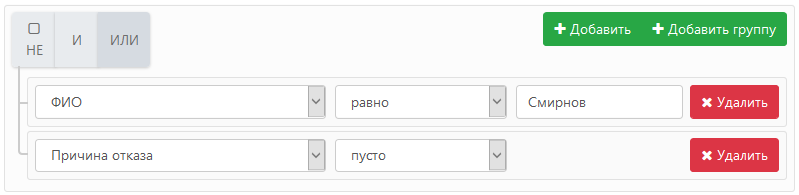
Группа представляет собой дополнительный блок полей для определения условий фильтрации данных со своими логическими элементами.
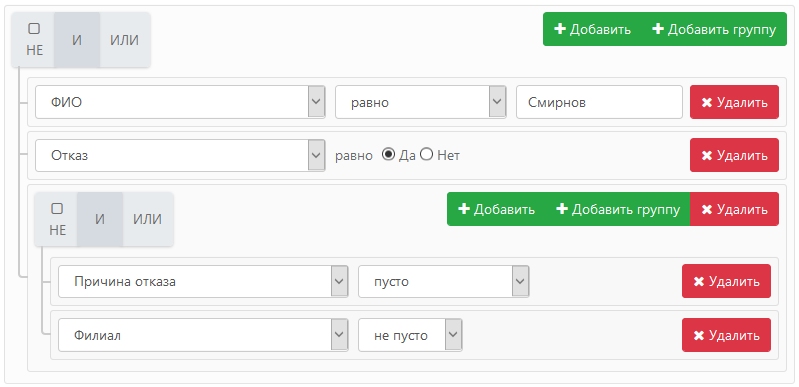
Запуск процедуры фильтрации
После определения значений и условий фильтрации нажмите на пиктограмму .
Результат выборки отобразится в списке, к которому применялся фильтр.
Удаление условий фильтрации
Для удаления определенного условия фильтрации нажмите на пиктограмму , расположенную на уровне требуемого поля или группы полей.
Сброс условий фильтрации
Для сброса условий и параметров фильтрации, а также введенных значений нажмите на пиктограмму .
В результате будут закрыты все поля и группы полей, а блок Фильтр будет приведен в исходное положение.
Сохранение параметров фильтрации
При необходимости частого использования одинакового набора запросов на выборку данных, в системе реализована возможность сохранения конфигурации фильтра во внешний файл посредством импорта.
Для сохранения конфигурации фильтра нажмите на пиктограмму .
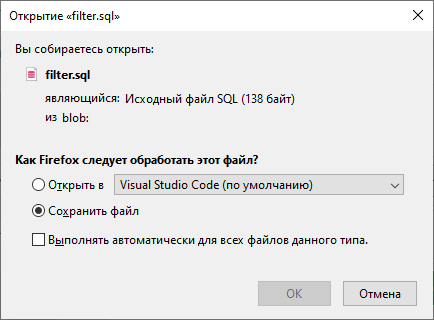
Укажите расположение для сохранения файла и нажмите на пиктограмму OK.
В результате текущая конструкция фильтра стандартными средствами операционной системы будет выгружена в файл формата *.SQL.
Файл формата *.SQL может быть открыт для просмотра и редактирования штатным текстовым редактором Windows Блокнот (Notepad).
Загрузка параметров фильтрации в систему
При наличии ранее сохраненной конфигурации фильтра, возможна ее загрузка и применение.
Для загрузки файла конфигурации нажмите на пиктограмму .
Откроется стандартное окно операционной системы для выбора файла.
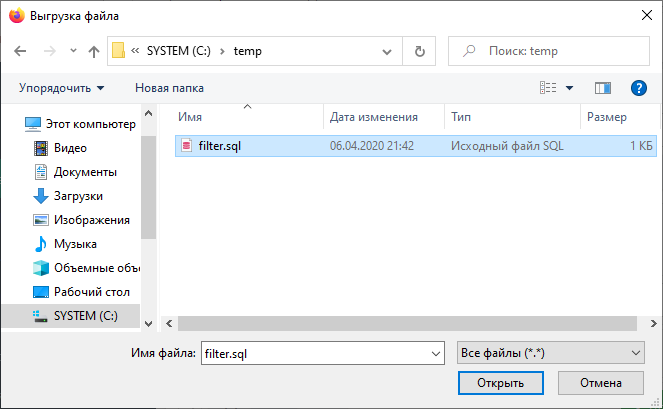
Выберите ранее сохраненный файл конфигурации и нажмите на пиктограмму Открыть.
В результате автоматически откроется конфигурация фильтра с сохраненными параметрами и условиями.
Групповой выбор записей
В системе реализована возможность группового выбора записей. Данная функция может быть использована для последующего группового действия с записями или экспорта данных во внешний файл.
Выбор записей осуществляется установкой флажка в чек-боксе в требуемой строке списка.
Для выбора одной или нескольких записей, нажмите указателем на пиктограмме  в одной или последовательно в нескольких строках.
Запись будет выбрана и пиктограмма примет вид  .
.
Для снятия выбора записи списка, повторно нажмите на пиктограмму в необходимой строке.
Для выбора всех записей отображенных на текущей странице, нажмите на пиктограмму  , расположенную на функциональном блоке.
Для снятия выбора всех выделенных записей, нажмите на пиктограмму  , расположенную на функциональном блоке.
Отображение информации
В некоторых интерфейсах системы, отображающих записи в табличном виде, при большом количестве наборов данных, часть из них по-умолчанию скрыта с целью упрощения работы пользователя и удобства представления информации.
Для просмотра полных данных по записи необходимо раскрыть список дополнительных сведений.
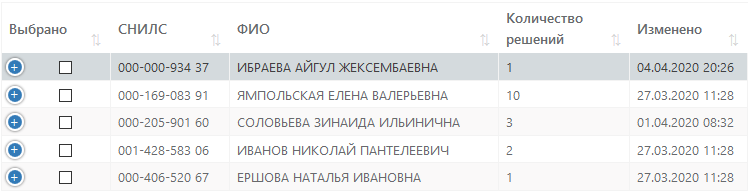
Для просмотра дополнительной информации по выбранной записи нажмите на пиктограмму  .
.
В результате раскроется список дополнительных сведений по выделенной записи, а пиктограмма примет вид 
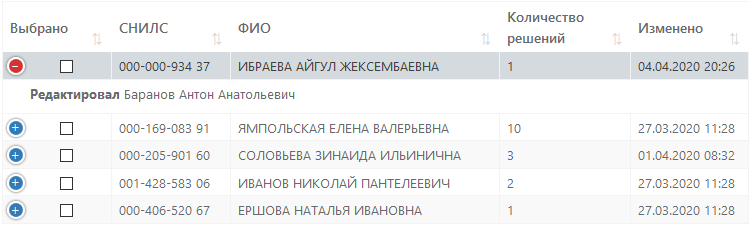
Для закрытия списка дополнительных сведений нажмите пиктограмму .
Сводная информация
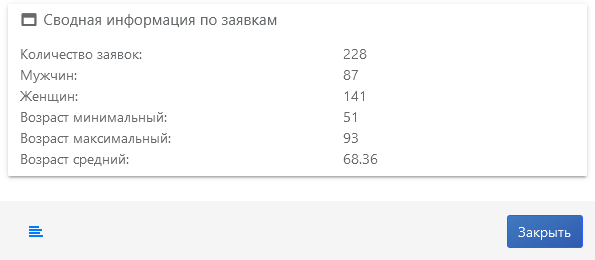
В интерфейсах, отображающих записи в табличном виде, реализован вывод сводной информации по записям списка.
Для вывода сводной информации предметной области по записям списка нажмите на пиктограмму  .
.
После подсчета система выведет результат в модальном окне.
Обновление данных
Ввиду того, что система является многопользовательской, представление данных в интерфейсах необходимо актуализировать (обновлять) в процессе работы.
Для обновления списка записей в таблице нажмите на пиктограмму  , расположенную на функциональном блоке.
Экспорт данных
С целью организации обмена со смежными системами реализована возможность экспорта данных во внешний файл.
Для экспорта выбранных записей таблицы нажмите на пиктограмму  .
.
Затем в диалоговом окне операционной системы выберите действие для загружаемого файла и нажмите на пиктограмму OK:
- открыть - файл будет открыт стандартным приложением;
- сохранить файл - необходимо указать расположение (каталог операционной системы) для сохранения файла.
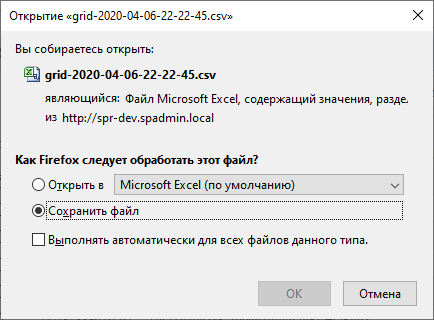
В результате стандартными средствами операционной системы данные будут выгружены в файл.
Импорт данных
В системе реализована возможность хранения внешних файлов.
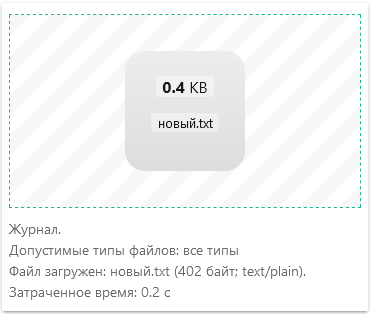
Для загрузки файла необходимо нажать указателем на «Зону загрузки» и штатным средством операционной системы загрузить необходимый файл (в некоторых интерфейсах доступна множественная загрузка).
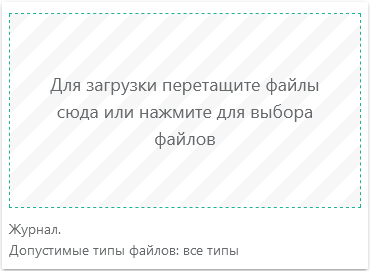
Файл будет принят системой и запись о загрузке будет отображена в журнале.
Сортировка записей
В интерфейсах, отображающих записи в табличном виде, реализована возможность упорядочивания записей в порядке возрастания или убывания значений по содержимому.
Для сортировки записей в порядке возрастания, нажмите на пиктограмму  , расположенную на заголовке колонки таблицы.
При повторном нажатии на данную пиктограмму порядок будет изменен, и записи будут отсортированы по убыванию.
Сортировка записей производится только в пределах одной колонки.
Снятие сортировки в текущей колонке производится включением подобной сортировки в любой соседней колонке или с помощью перезагрузки страницы.
Панель навигации
В интерфейсах, отображающих записи в табличном виде, реализована возможность постраничного просмотра информации и задания количества записей, выводимых в интерфейсе одной страницы.

Панель навигации, отображаемая в нижней части интерфейсов, содержит следующие элементы:
- Выпадающий список для определения количества записей, отображаемых на текущей странице;
- Информация о количестве записей, отображаемых на текущей странице и общего количества записей в таблице;
- Пиктограммы
ПредыдущаяиСледующая, предназначенные для постраничного перехода по таблице; - Пиктограммы с номерами страниц, при нажатии на которые пользователь может переходить на необходимую страницу.
Вкладки
Вкладки предназначены для переключения в одном блоке интерфейса между несколькими наборами элементов.
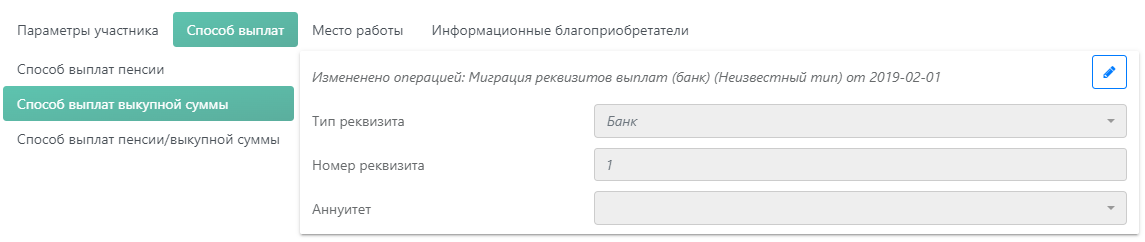
Переключение на необходимую вкладку блока производится указателем (выбрав ее заголовок).
Календарь
С целью упрощения работы пользователя в системе реализован функциональный календарь.
Для установки даты с помощью календаря, нажмите указателем на пиктограмму  , расположенную справа формы ручного ввода даты.
Откроется выпадающее окно редактора Календарь.
По-умолчанию установлена текущая календарная дата.
Значения дат, отображаемых голубым цветом, указывают на числа выходных и праздничных дней отображаемого месяца.
При нажатии на пиктограмму-стрелку, указывающую вправо, в поле будут отображаться значения в порядке возрастания от текущего значения, при нажатии на пиктограмму-стрелку указывающую влево - в порядке убывания.
При нажатии указателем на значение в календаре система автоматически установит значение даты в соответствующем поле.
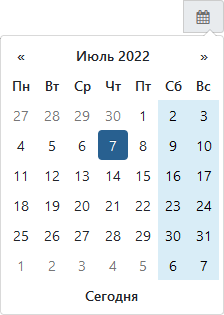
Для установления текущей даты нажмите указателем на значение
Сегодня.
Установка месяца
Значение месяца можно установить в режиме Месяц. Для переключения режима нажмите указателем на значение Месяц/Год в верхней части календаря.
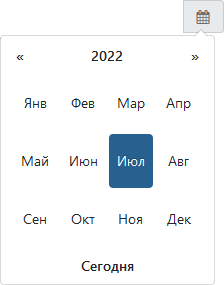
Установка года
В случае, если требуется изменить значение года войдите в режим Год нажатием указателя на значение Год находясь в режиме Месяц.
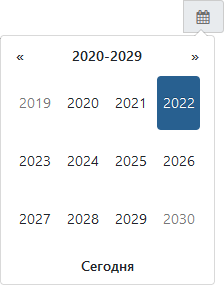
Для поиска требуемого значения месяца или года воспользуйтесь пиктограммами-стрелками.
Выбор производится нажатием указателя на необходимом значении.
Для выбора значения нажмите указателем на требуемую запись и последовательно (год, месяц, день) выберите необходимую дату.
Комментарии
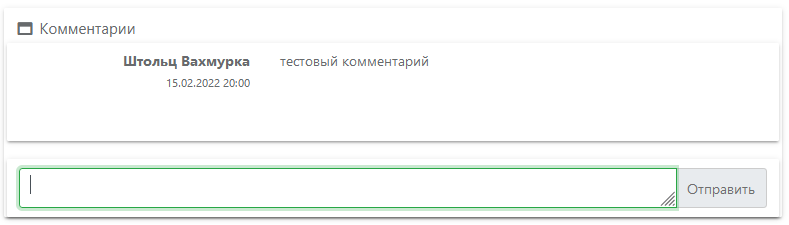
В системе реализована возможность добавления исторических комментариев пользователями по разным типам задач.
Для этого в соответствующем блоке необходимо ввести текст комментария и нажать на пиктограмму  .
.
Вид пользовательского интерфейса
В данном разделе приведены примеры графического интерфейса АИС «ПЕГАС РУС».
Модальное окно «Регистрация договора»
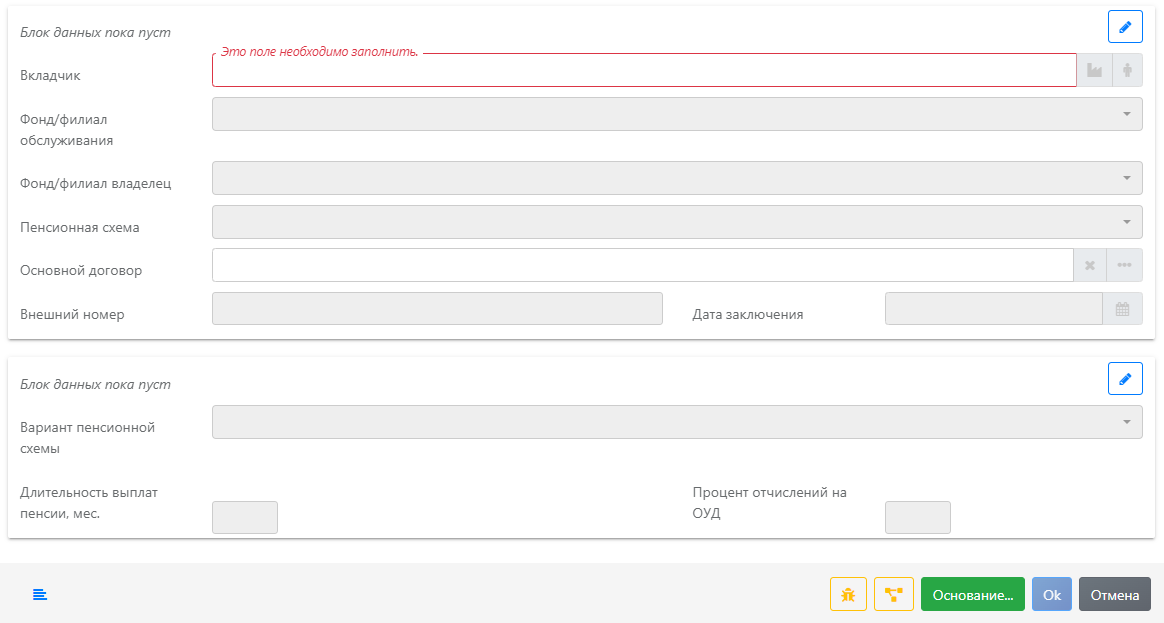
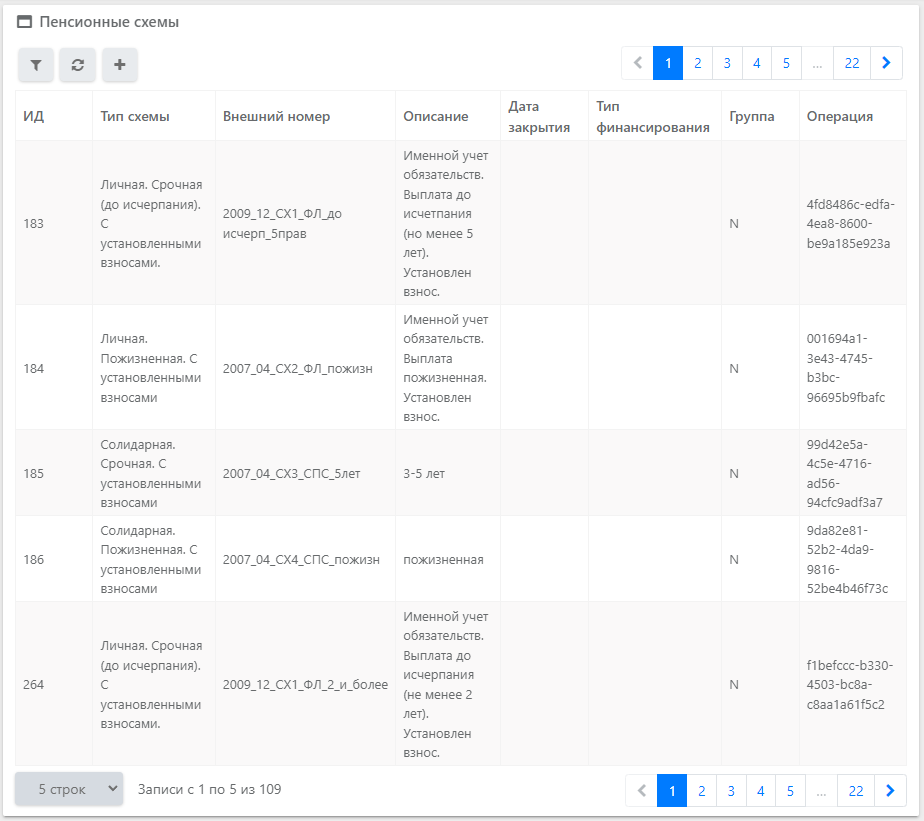
Интерфейс «Пенсионные схемы»
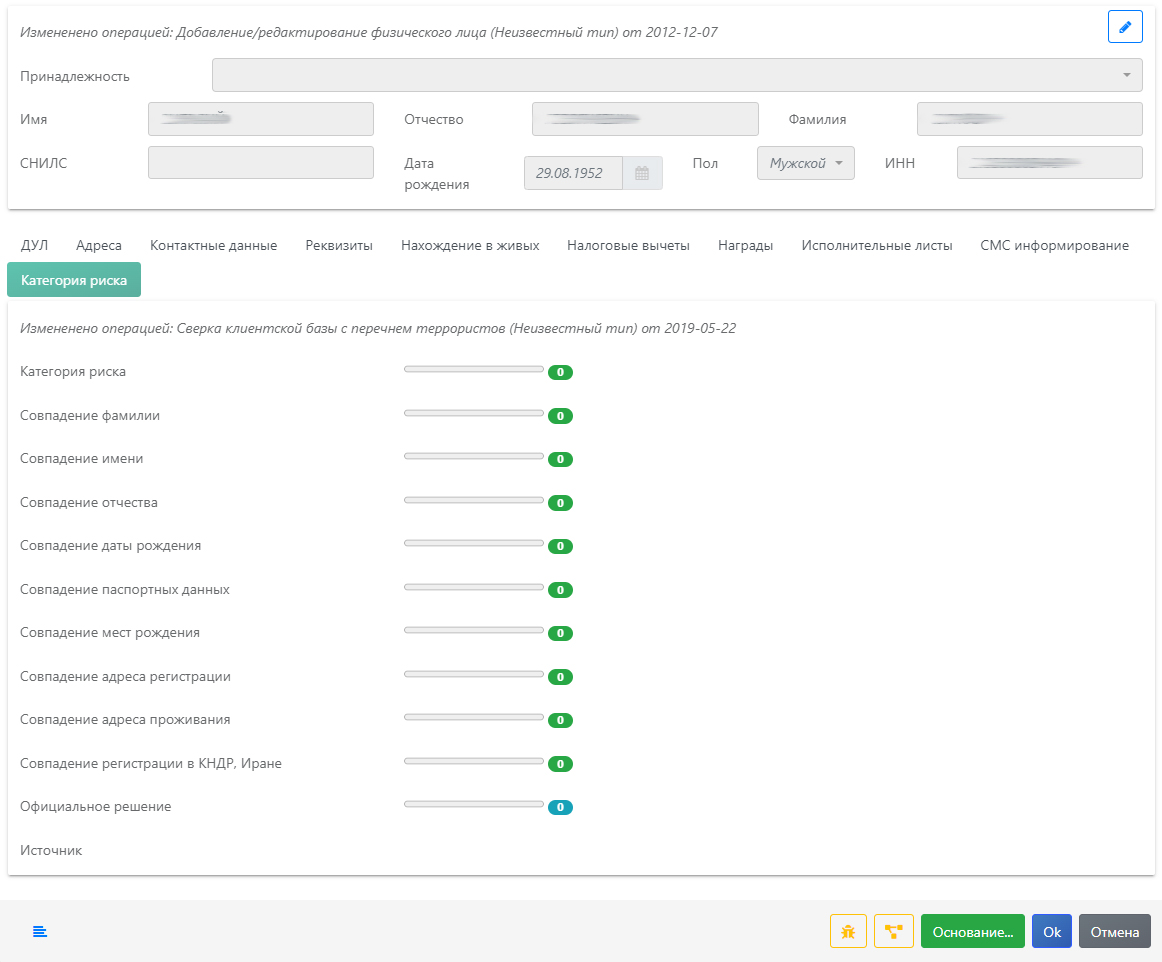
Модальное окно «Данные физического лица»
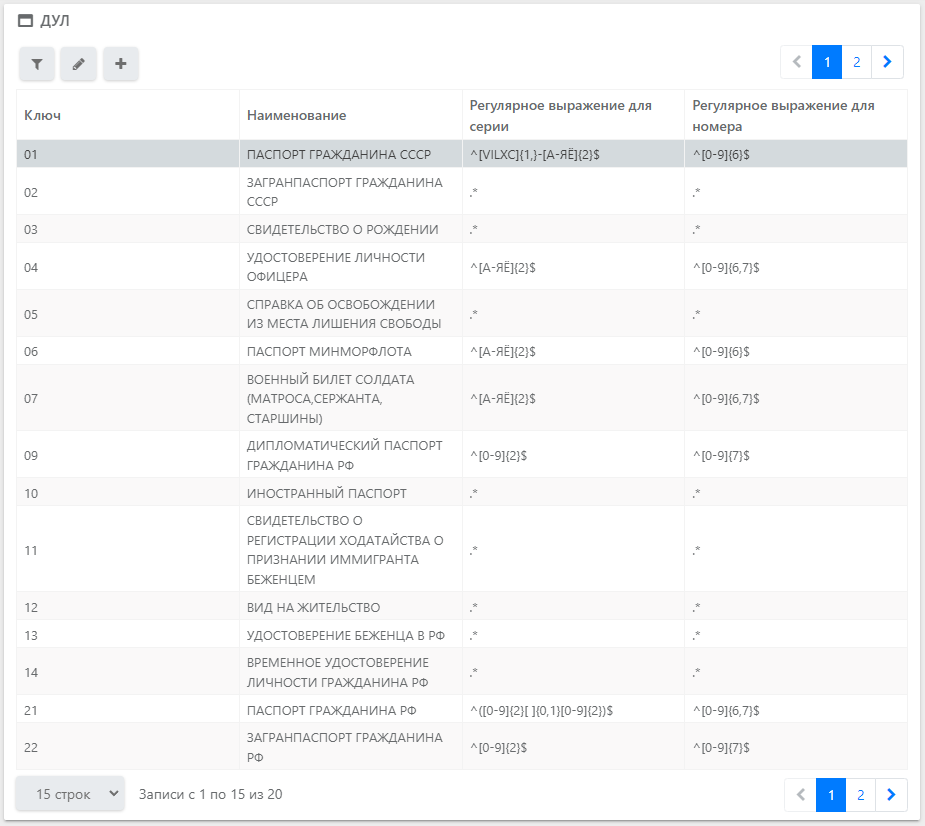
Интерфейс «ДУЛ»
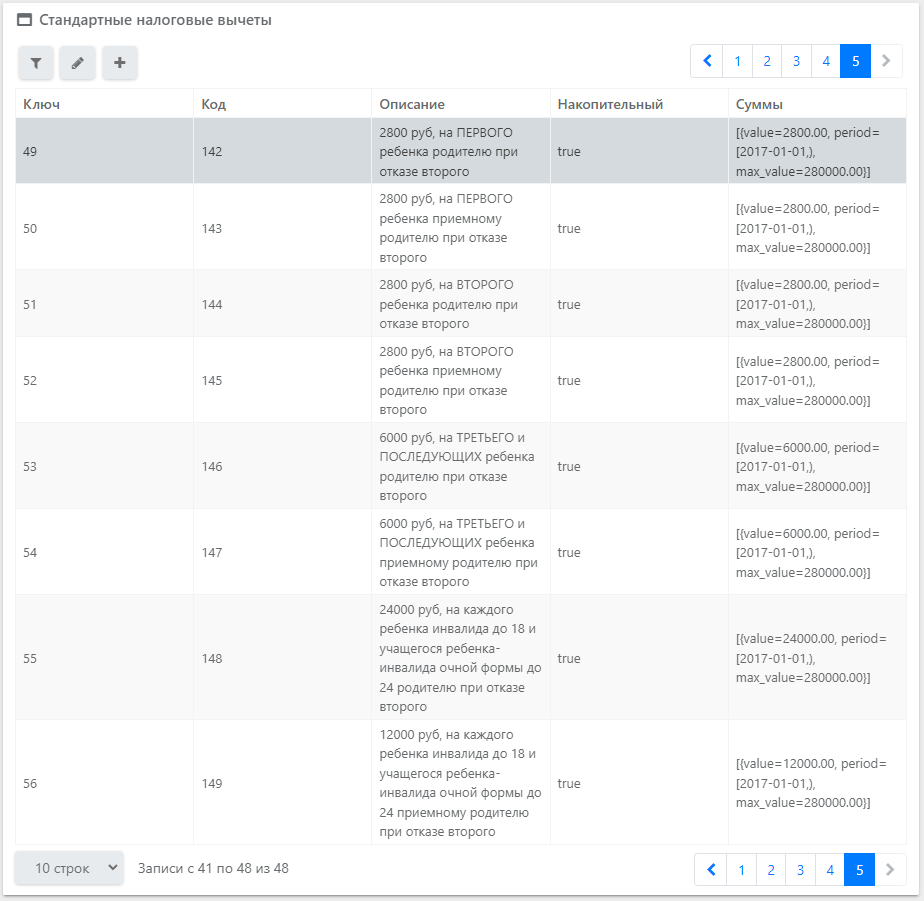
Интерфейс «Стандартные налоговые вычеты»
Приложение 1
Перечень функциональных модулей системы
Модуль Документы:
- Регистрация анкет и заявлений.
Модуль Физические лица:
- Регистрация и редактирование данных физических лиц;
- 115ФЗ;
- Нахождение в живых;
- Инвалидность;
- Способ выплат;
- Реквизиты выплат;
- Реквизиты платежей;
- Стандартные налоговые вычеты;
- Социальный налоговый вычет;
- Текущая стратегия инвестирования;
- Авторизация операций.
Модуль Юридические лица:
- Регистрация и редактирование данных юридических лиц;
- 115ФЗ;
- Реквизиты платежей;
- Авторизация операций.
Модуль Договоры:
- Регистрация и редактирование договоров;
- Пенсия;
- Пенсионные схемы;
- Участники договоров;
- Правопреемники;
- Выкупные суммы;
- Авторизация операций.
Модуль Движение денежных средств:
- Перевод обязательств;
- Платежные поручения;
- Зачисление взносов;
- Начисление выплат;
- Выплаты;
- Возвраты;
- Вестинг;
- Обработка ведомостей вкладчиков;
- Инвестиционный доход;
- Баланс;
- Авторизация операций.